
활용 사례 · 2026년 10월 10일 업데이트
PDF나 PowerPoint를 애니메이션 영상으로 바꾸세요
내용은 이미 PDF나 슬라이드 자료에 있습니다. 이제 중요한 부분을 사람들이 끝까지 볼 만한 영상으로 만들면 됩니다.
PDF로 시작할 때
Claude Code 같은 코딩 에이전트는 PDF를 직접 읽습니다. 에이전트가 핵심 주장, 보여 줄 만한 수치, 마무리 메시지를 고르고, 제작에 들어가기 전에 스토리보드를 먼저 보여 줍니다. PDF가 길면 어떤 내용을 뺄 계획인지도 알려 줍니다.
슬라이드 자료로 시작할 때
에이전트가 .pptx 파일을 직접 열 수 없으면 텍스트와 발표자 노트를 먼저 추출합니다. 보통 슬라이드 한 장이 한두 장면이 되며, 내용이 빽빽한 슬라이드는 나눠서 구성합니다.
결과물
- MP4 설명 영상이며, 장면에 맞춰 타이밍을 조정한 내레이션을 선택해 넣을 수 있습니다.
- 또는 차트, 퀴즈, 발표자 노트가 들어 있는 HTML 파일 하나로 된 인터랙티브 덱.
- 또는 일관된 스타일로 정돈한 .pptx 파일.
참고 사항
이미지로만 된 스캔 PDF는 먼저 텍스트 인식이 필요합니다. 표는 텍스트로 읽으므로 수치가 제대로 인식되었는지 스토리보드 단계에서 확인하세요. 이를 위한 단계입니다.
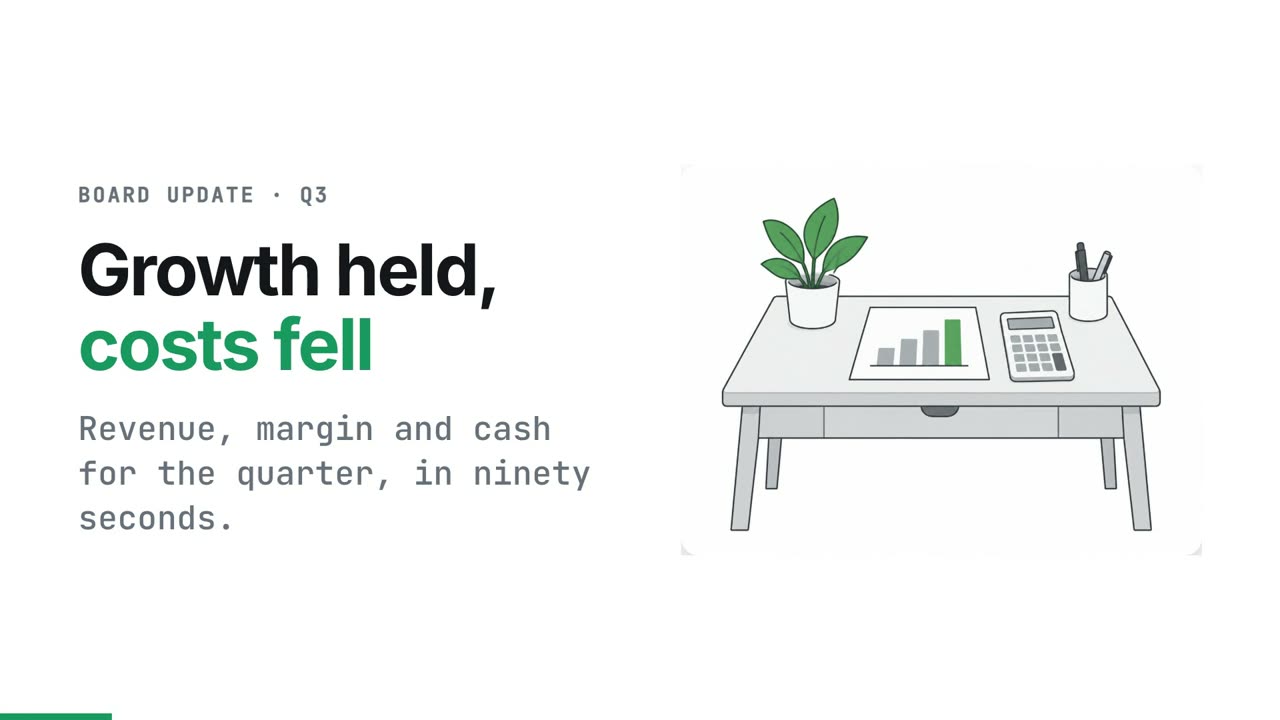





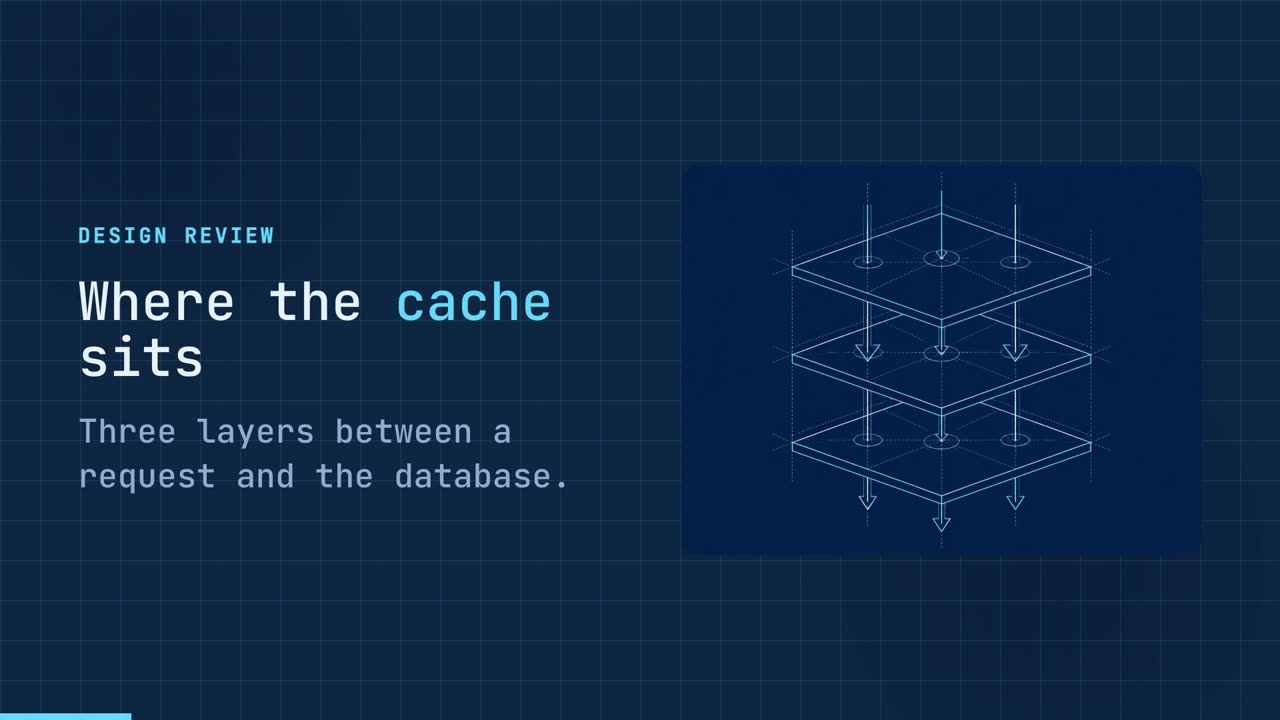








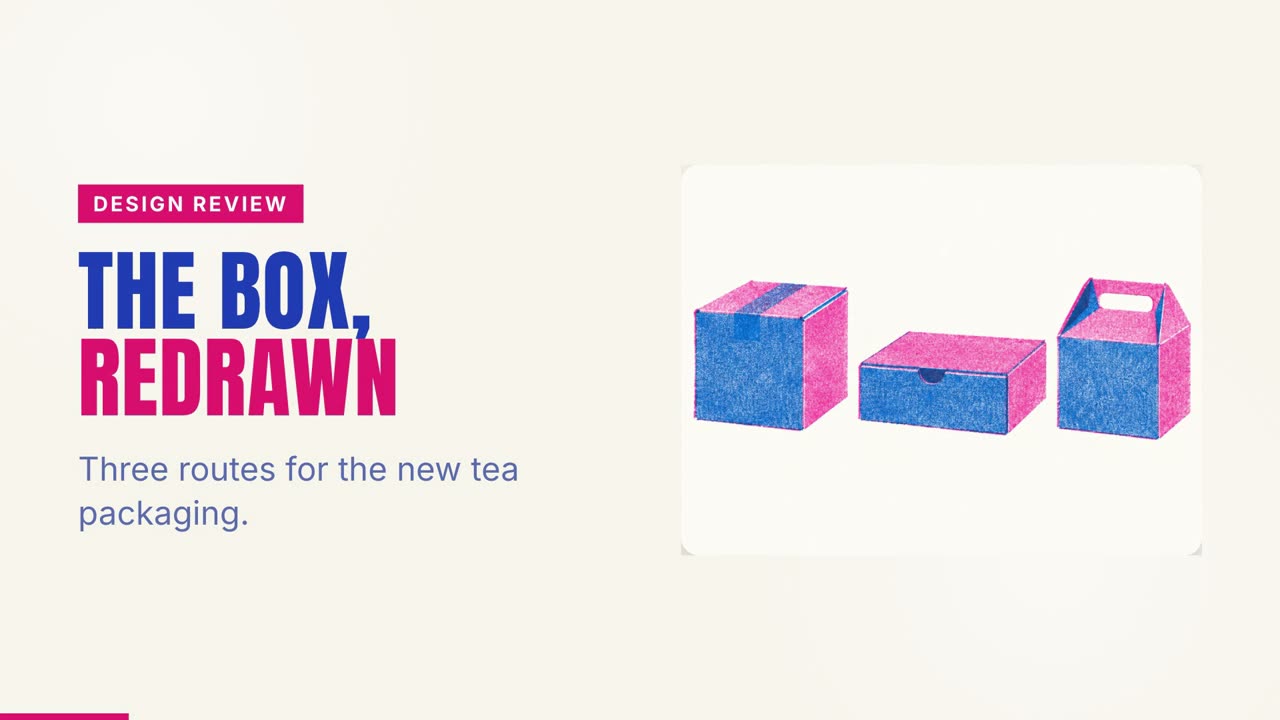


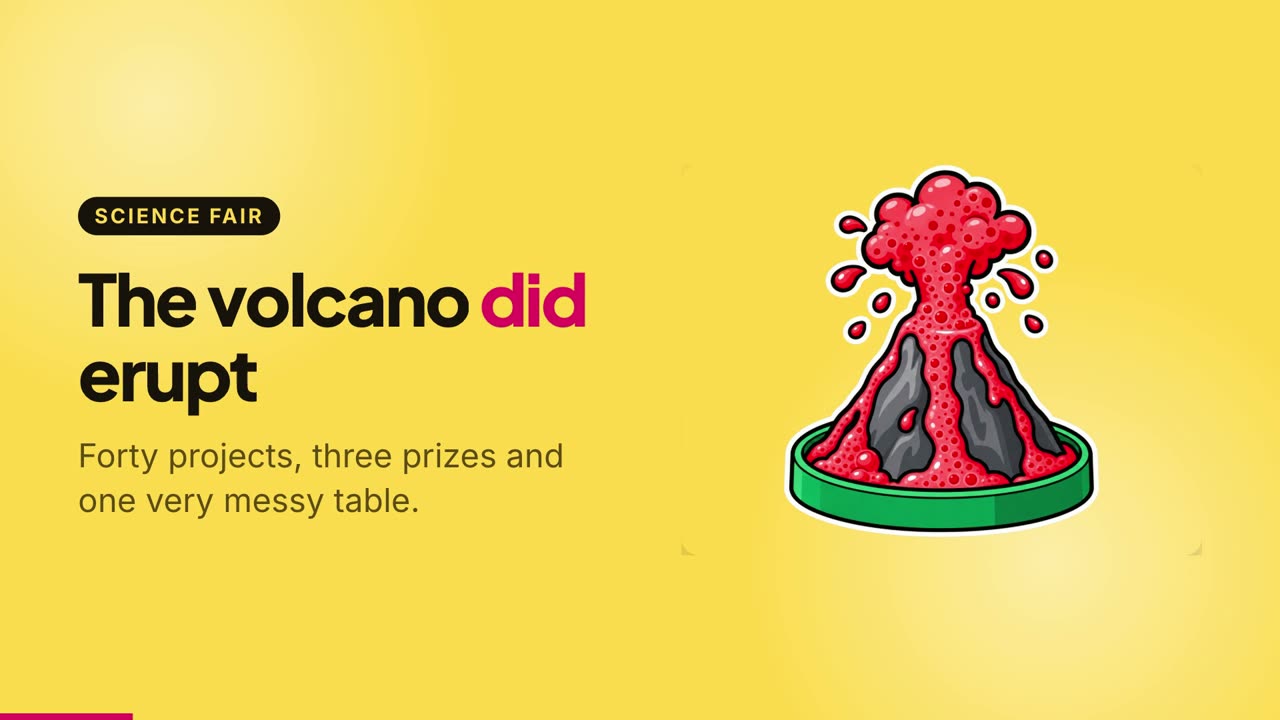
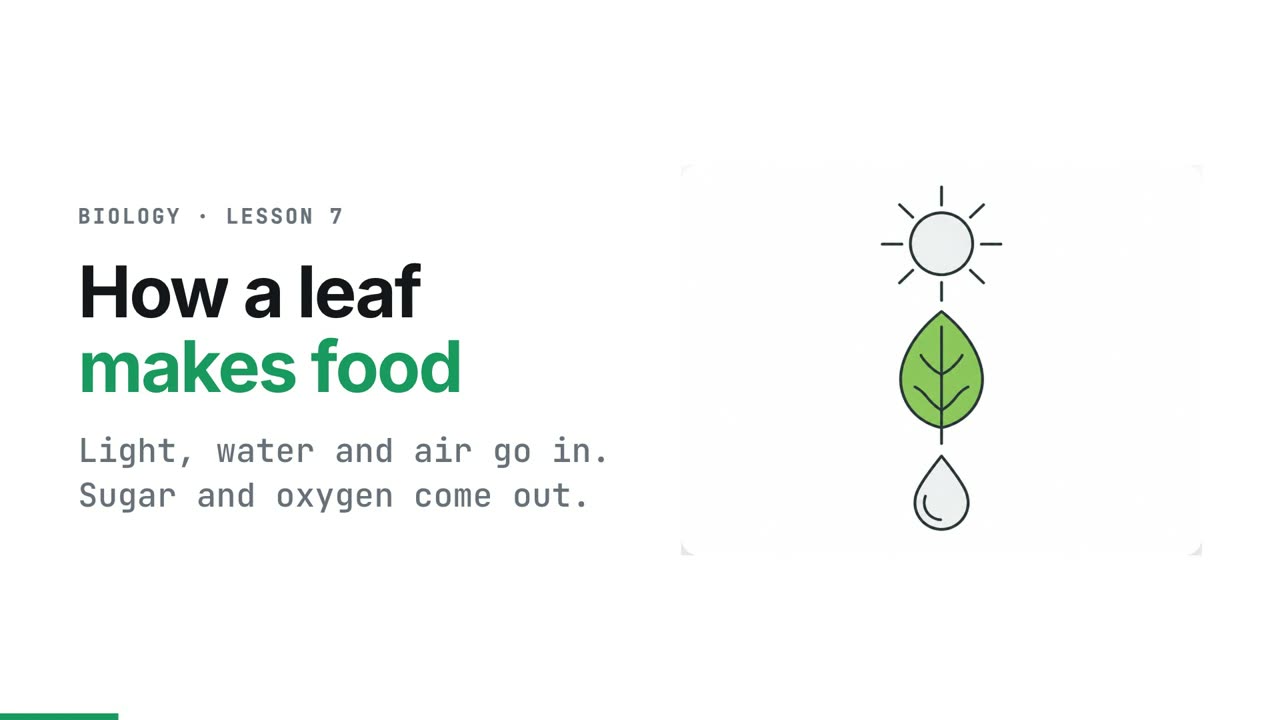

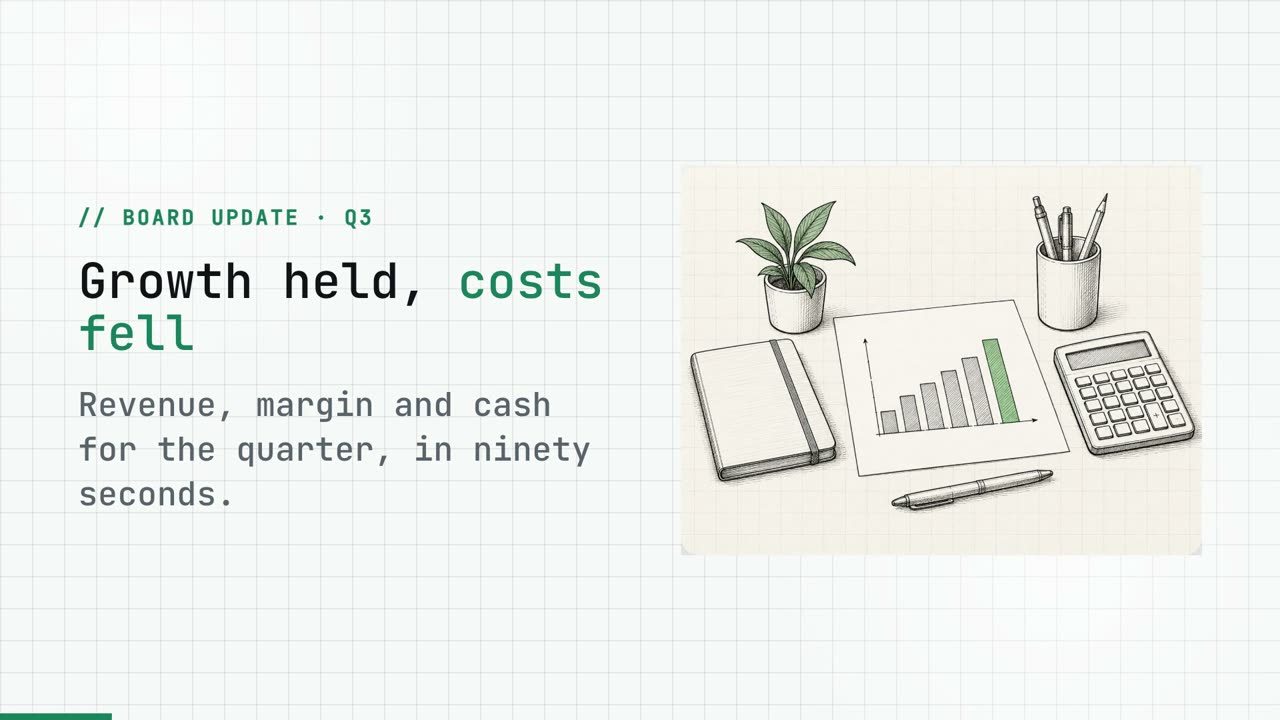
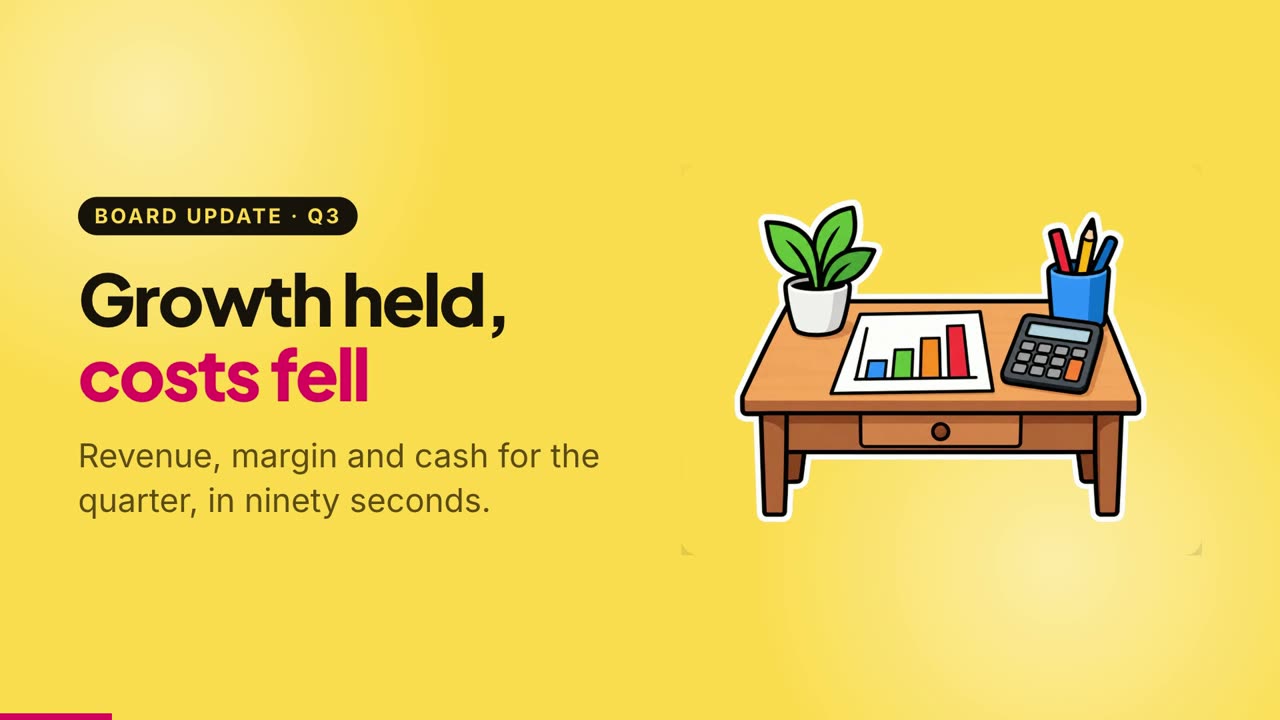






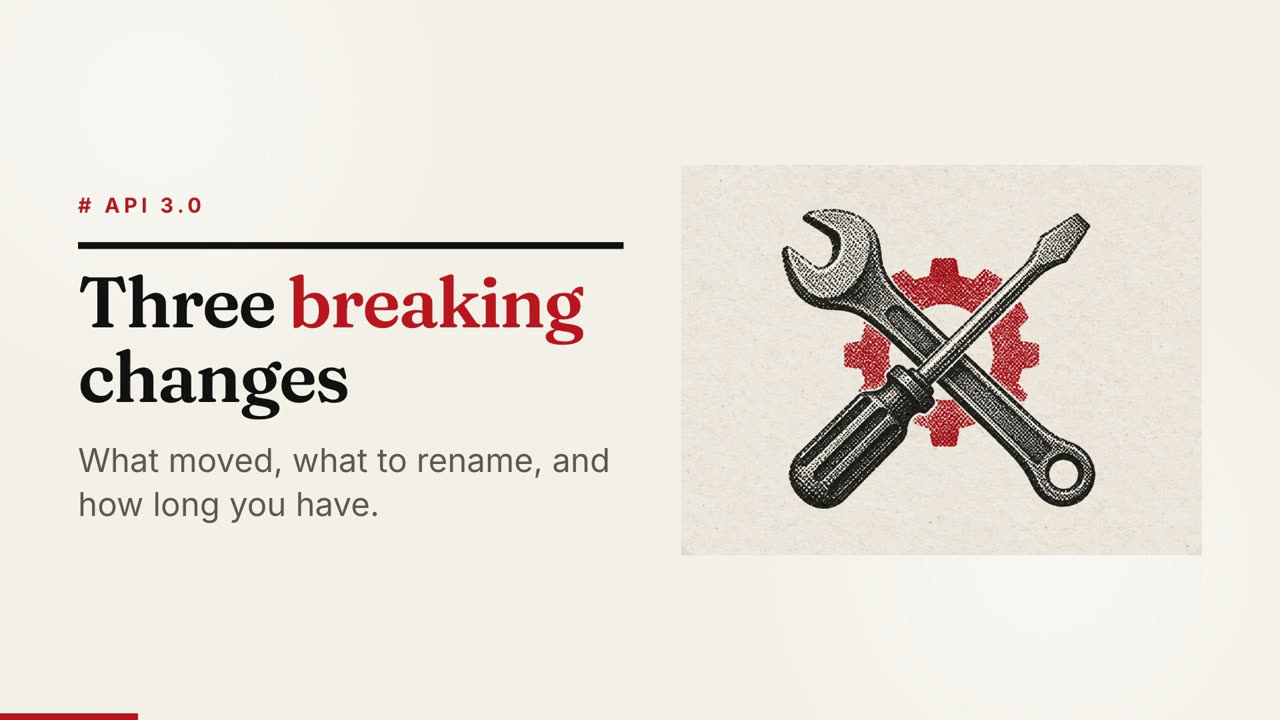



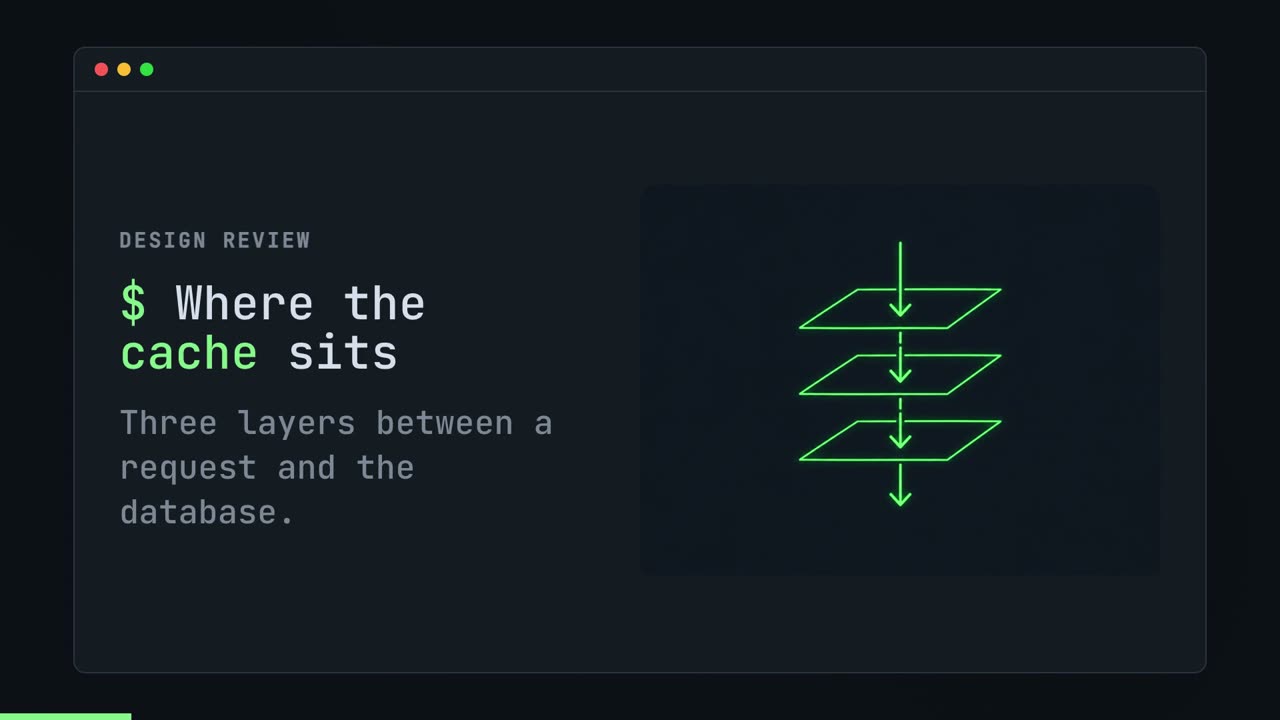


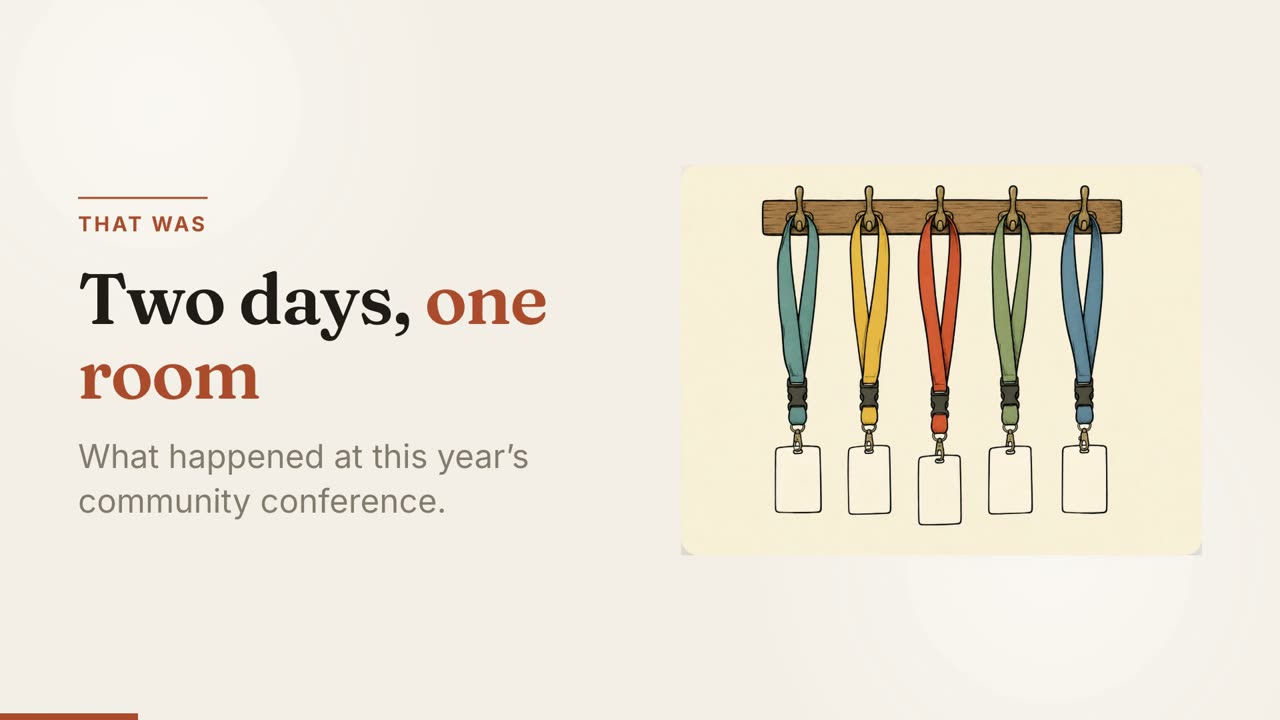




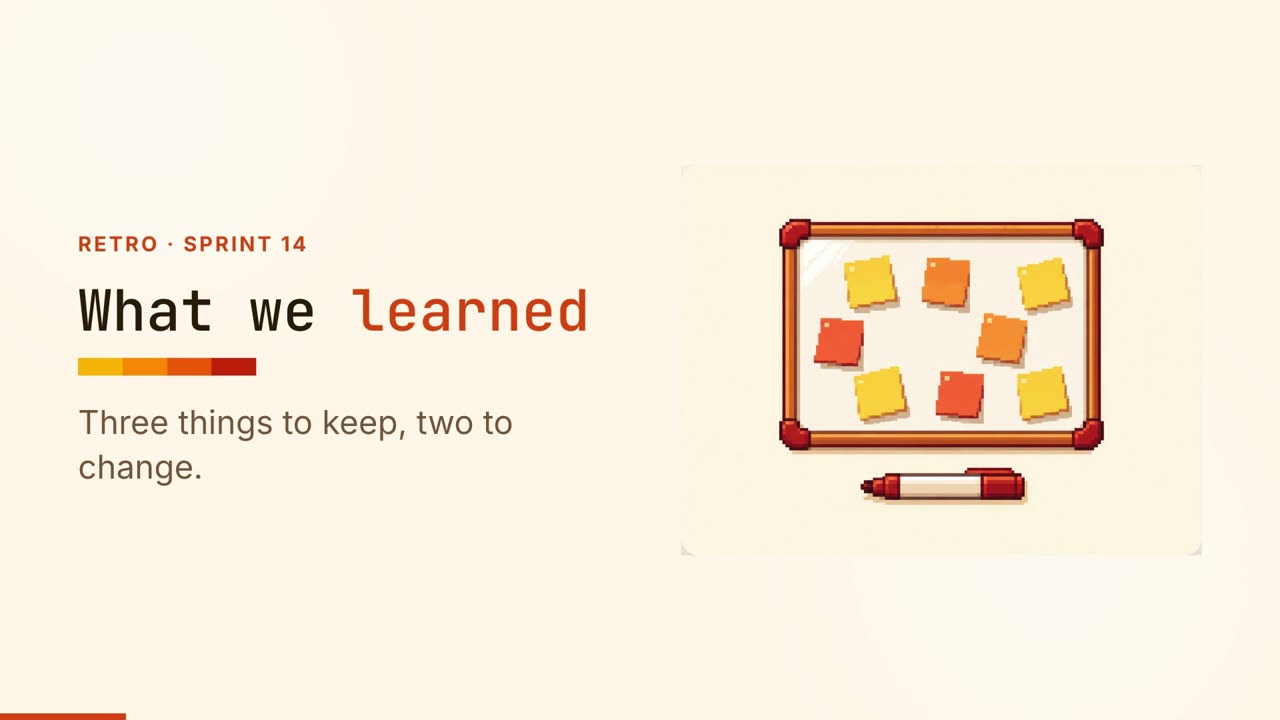






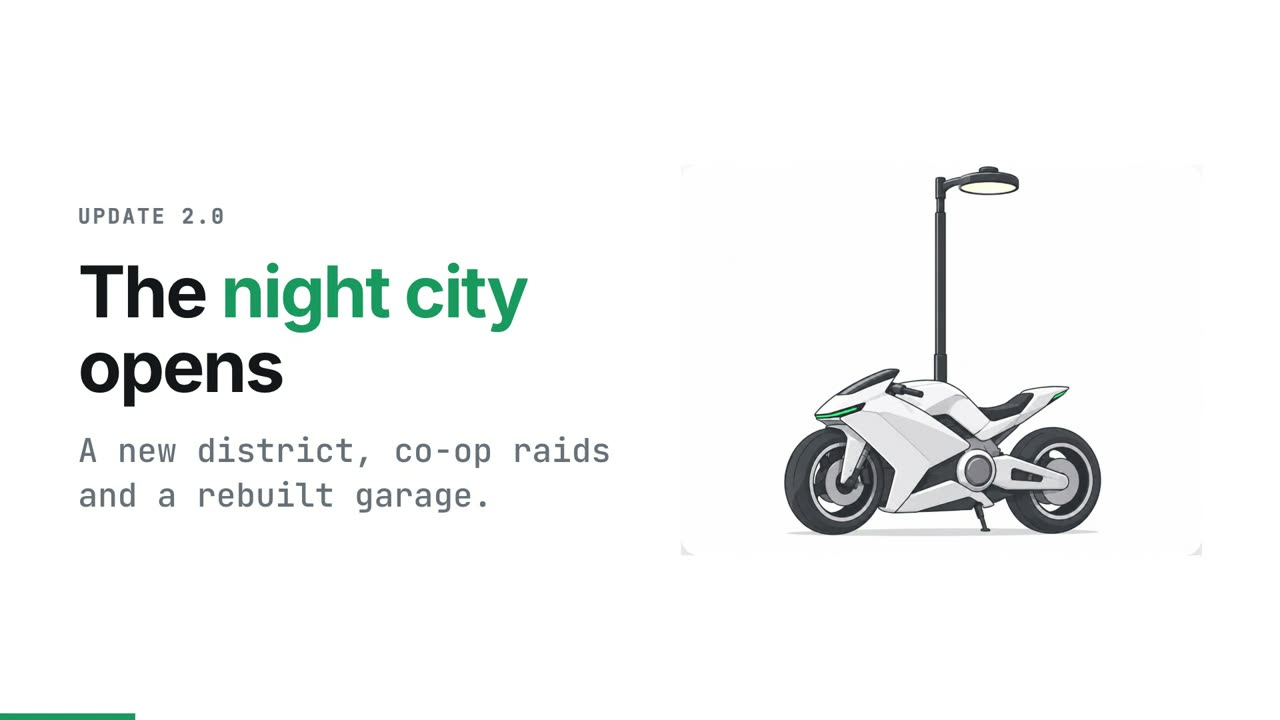





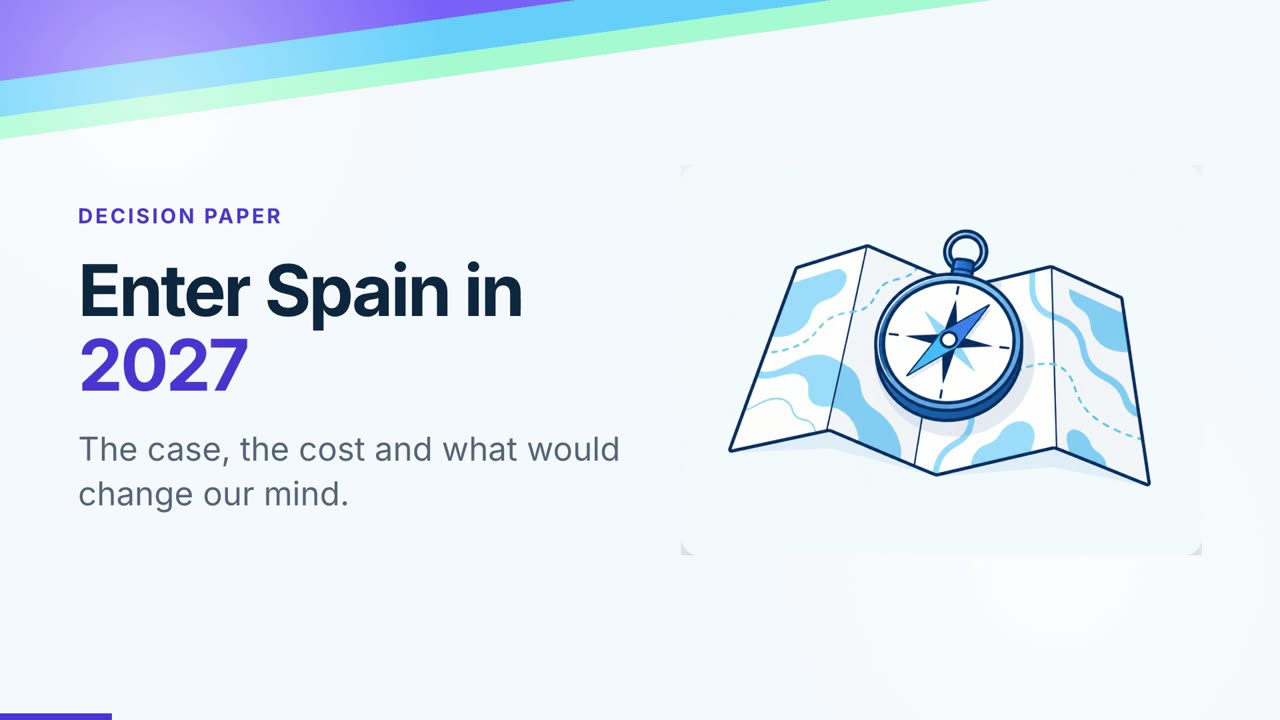















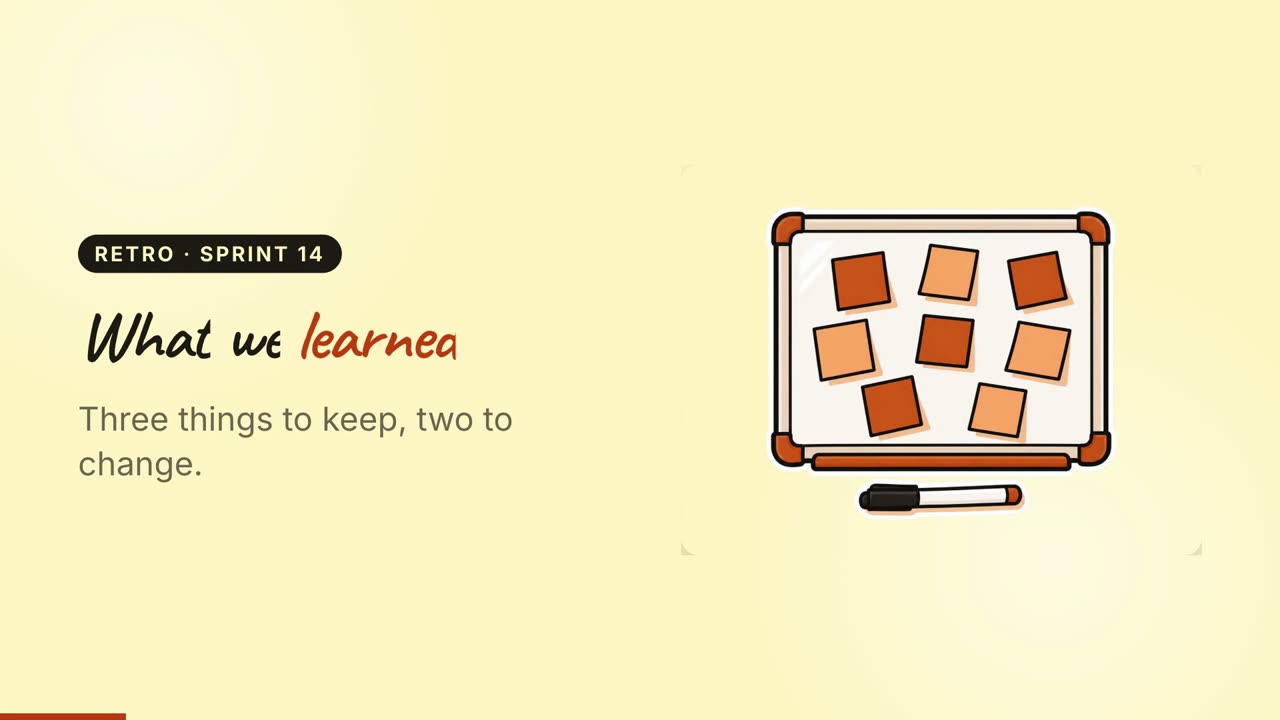

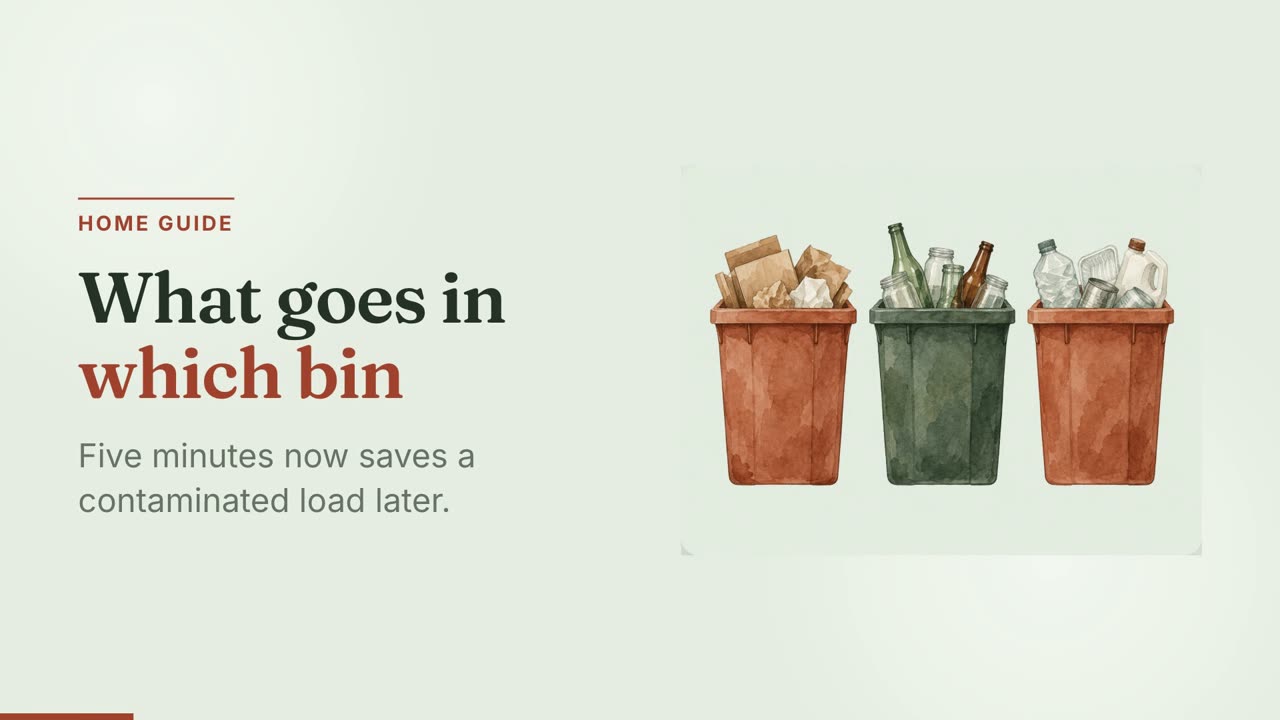






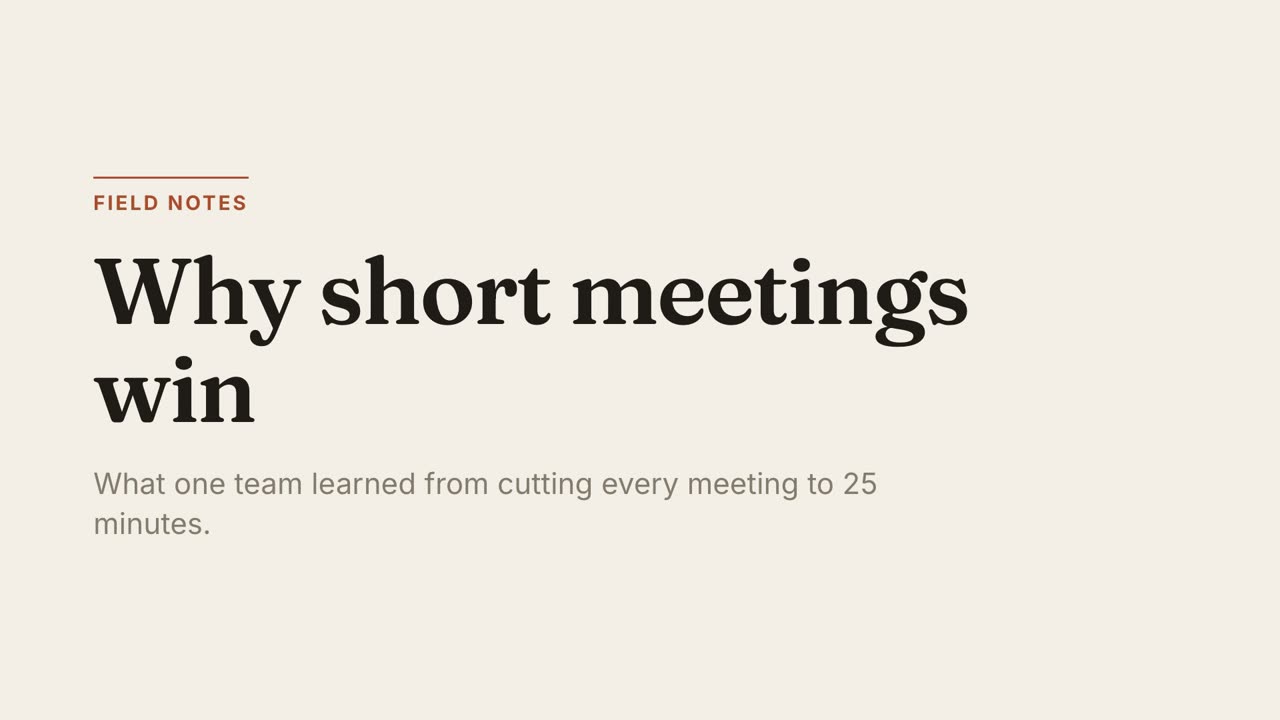
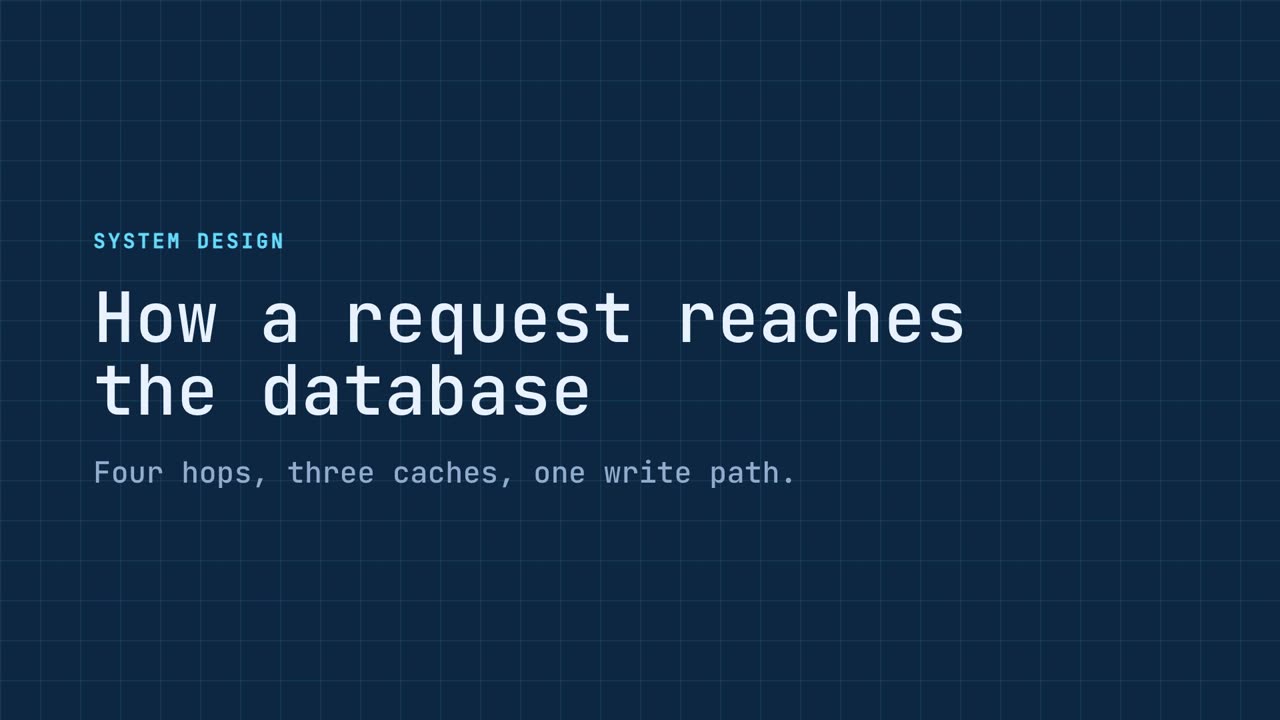
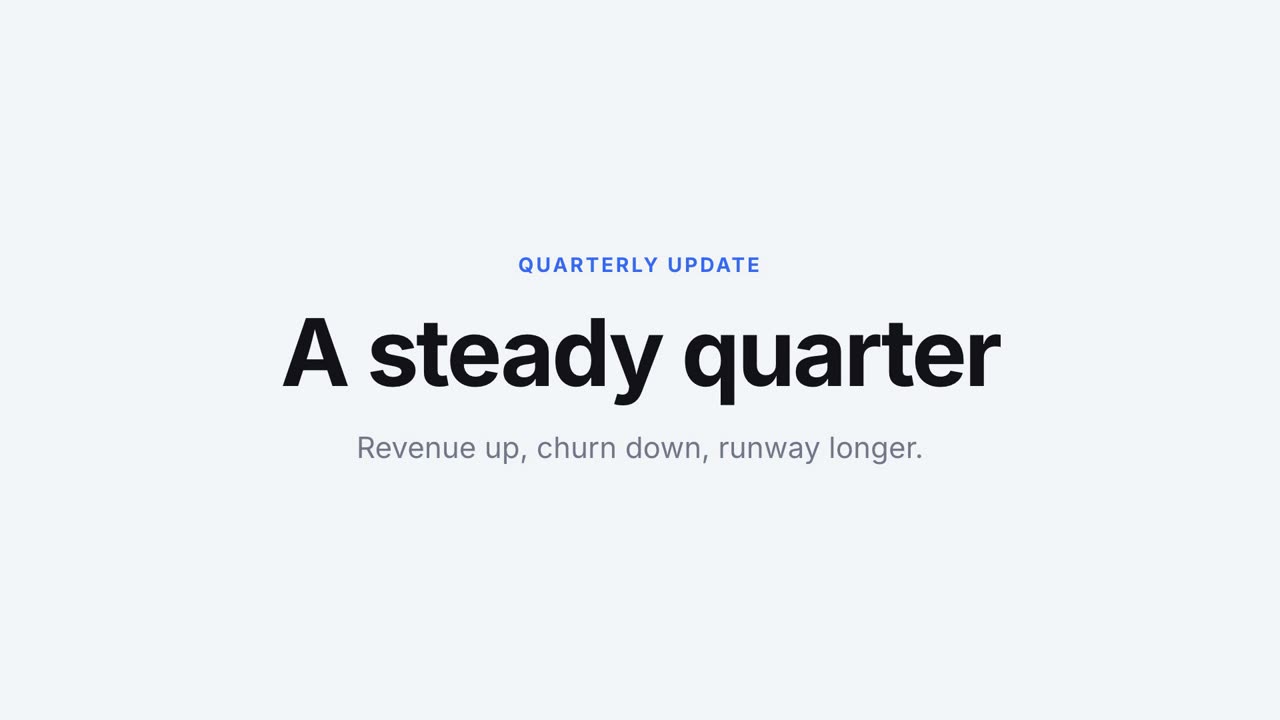
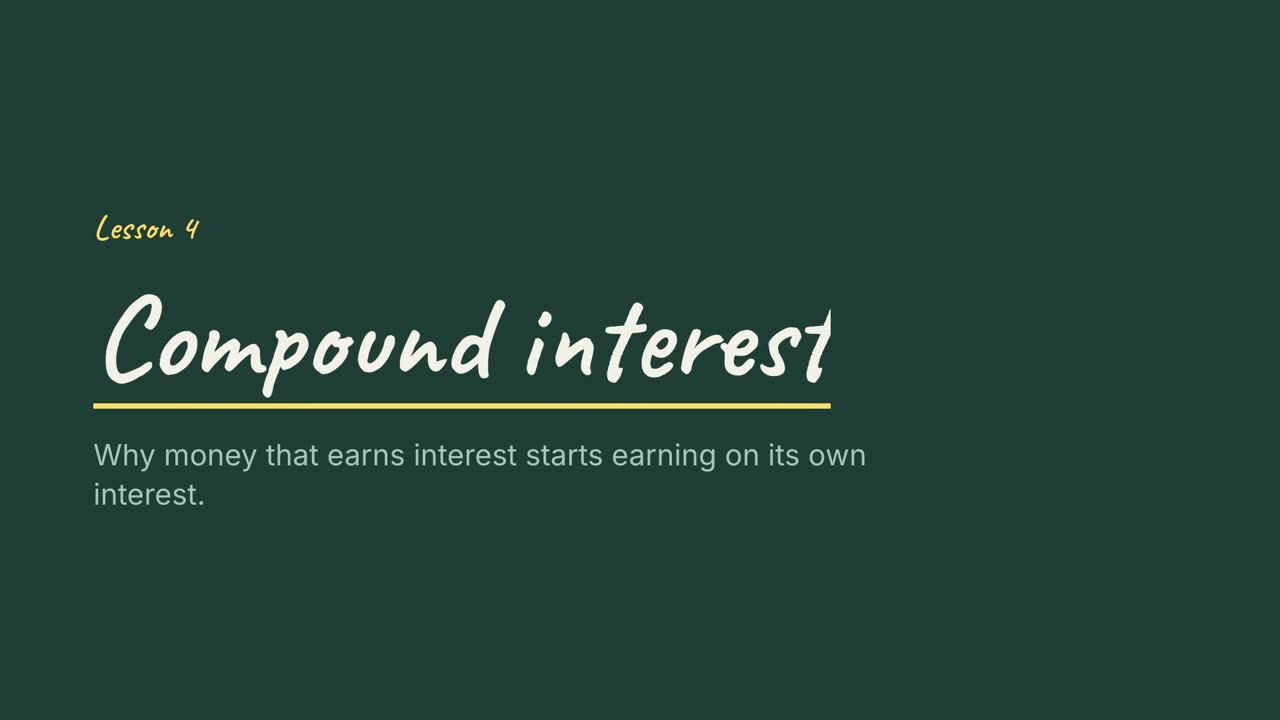
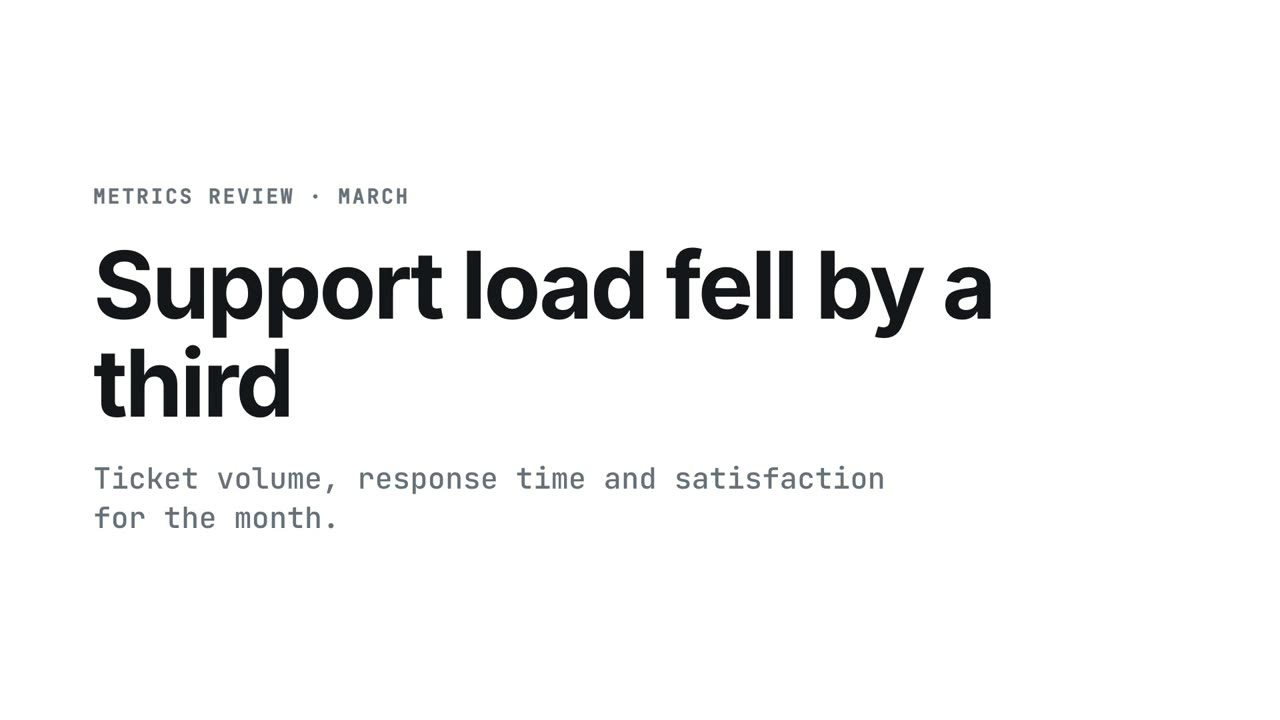
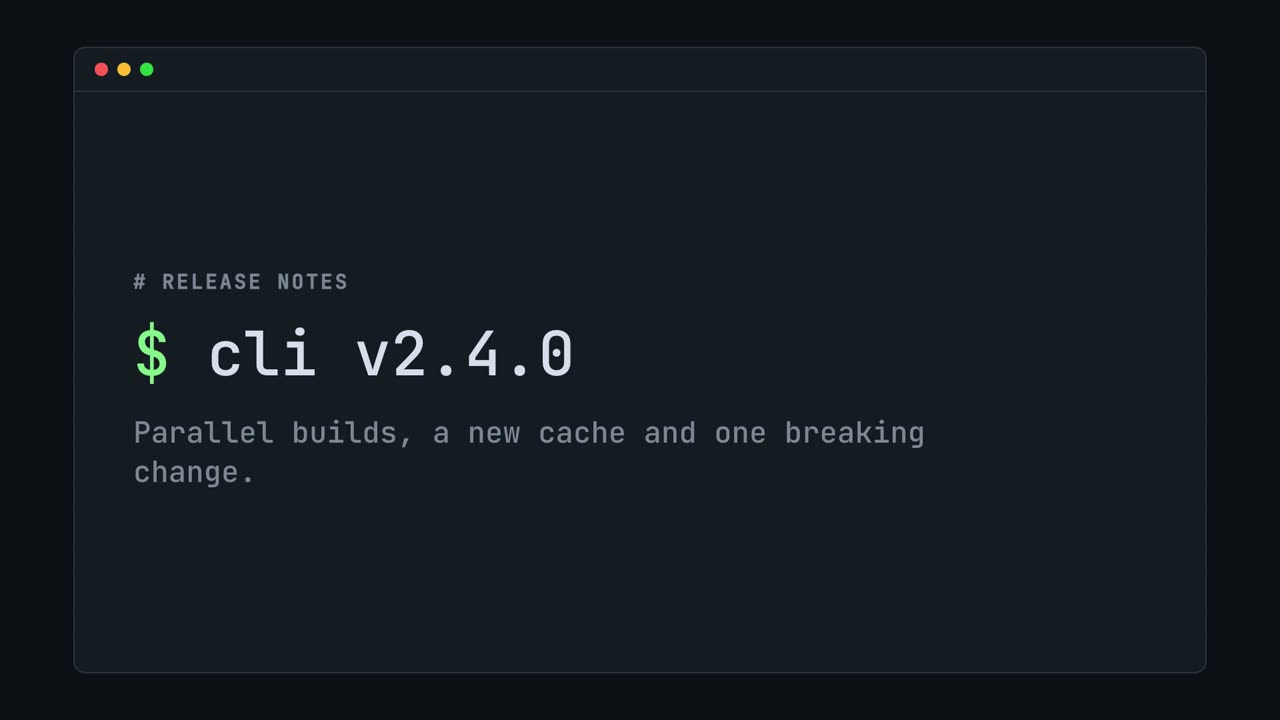
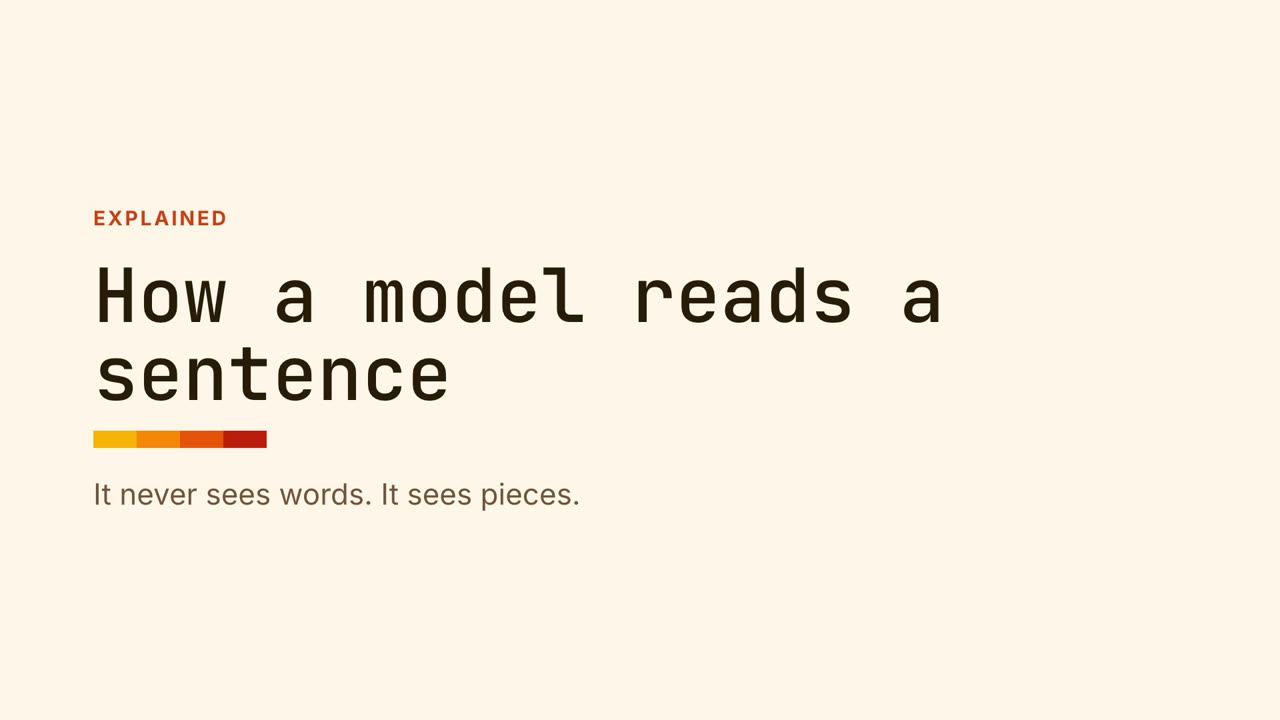
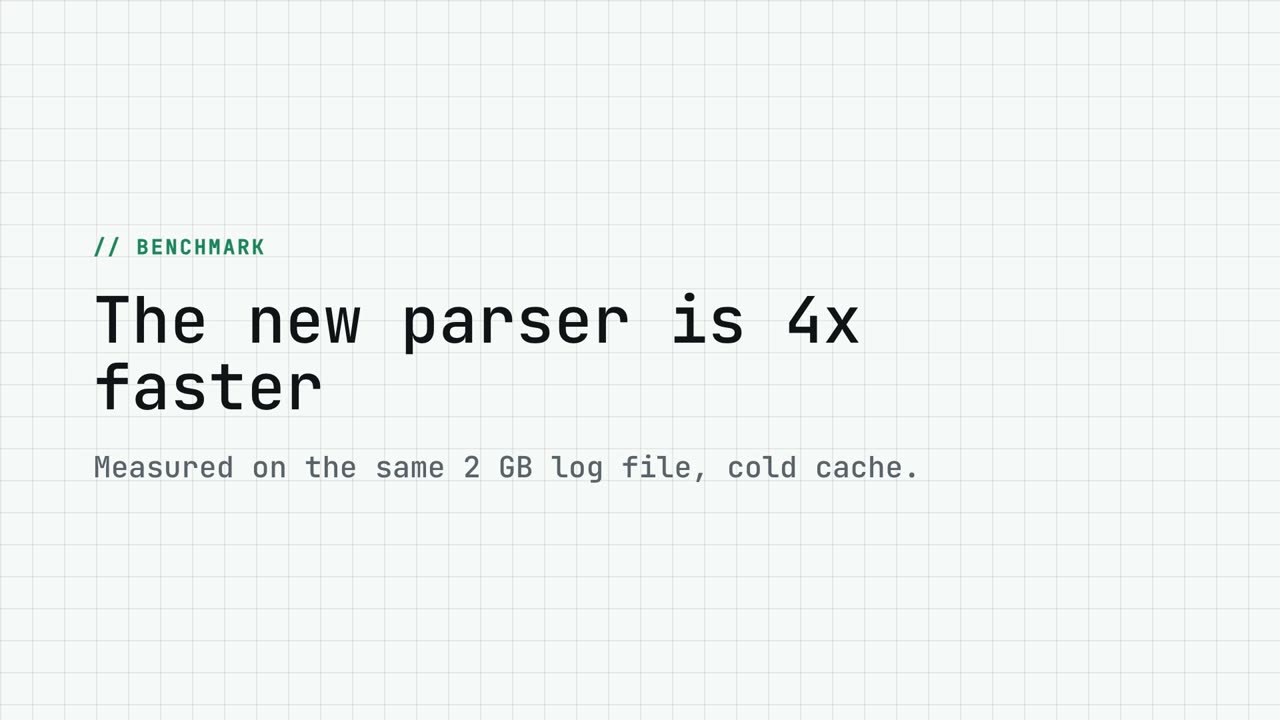
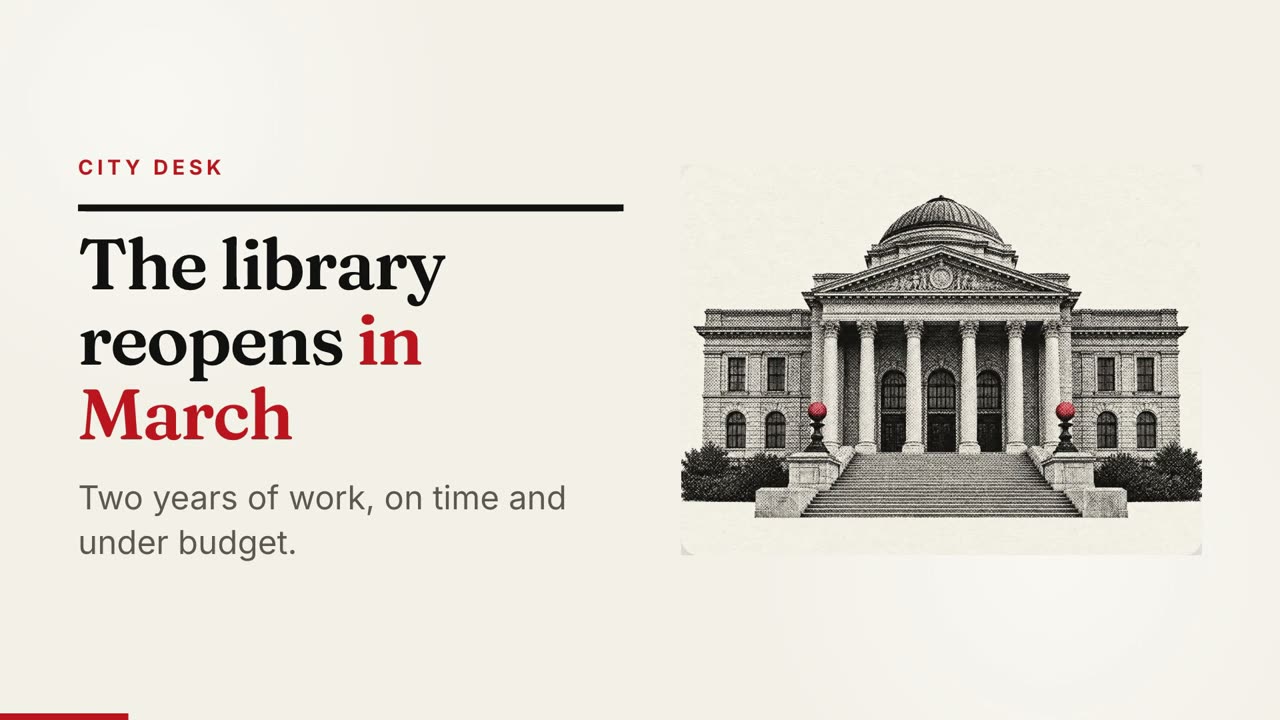
모든 스타일에서 동일한 여섯 장면















자주 묻는 질문
모든 페이지를 변환하나요?
아니요. 그래야 하는 것도 아닙니다. 좋은 설명 영상은 중요한 몇 가지 핵심만 담습니다. 스토리보드에서 어떤 내용을 넣고 뺐는지 확인할 수 있습니다.
PDF가 서버에 업로드되나요?
아니요. 에이전트가 사용자의 컴퓨터에서 읽습니다.
반대로 영상을 슬라이드로 바꿀 수도 있나요?
같은 콘텐츠 파일을 PowerPoint로 내보낼 수 있어서, 하나의 원본으로 영상과 슬라이드를 모두 만들 수 있습니다.
관련 글
- Claude Motion이 보이지 않나요? 이유는 이렇습니다
- 요금제별 Claude Motion 가격
- Claude Motion 스타일 예시, 실제 렌더링 결과
- Claude Motion과 Runway, HeyGen, Canva 비교
- Claude로 애니메이션 만드는 방법
- Claude Code와 Codex를 위한 오픈소스 모션 스킬
MotionKit은 독립 제품이며 Anthropic, HeyGen, Runway, Canva, Remotion, Motion Canvas와 제휴 관계가 없습니다. 제품 이름의 권리는 각 소유자에게 있으며, 설명과 비교 목적으로만 사용했습니다.