
旁白簡報 · 更新於 2026 年 10 月 10 日
不用麥克風,也能做出有旁白的簡報
要為簡報錄製旁白,通常得先寫講稿,再一張一張地唸,一出錯又要重來。現在由你的 agent 撰寫講稿,語音負責朗讀,簡報會自動播放。
你會得到
- 採用其中一種風格的簡報,圖片也以相同風格繪製。
- 每張投影片都有講者講稿:是講者實際會說的話,而不是把投影片內容唸一遍。
- 可選用的配音。每張投影片會朗讀自己的講稿,結束後自動翻頁。
- 可跳轉播放、調整 0.75× 到 2× 的速度,也有講稿面板,方便喜歡閱讀的人使用。
- 在適合的地方加入練習:測驗、是非題、拖曳配對、排序、分類。
- 一個可離線使用的 HTML 檔案、一個分享連結,以及把講稿放進備忘稿的 PowerPoint 匯出檔。
製作方式
你的 agent 會讀取原始資料,將內容拆成每張只講一個重點的投影片,並撰寫講稿。投影片上的每個數字,在你看到之前都會先與你的文件核對。
在產生任何音訊之前,你會先審核講稿並看到費用。配音會使用你方案中的點數,每個字元一點;投影片和講稿則不收費。
之後修改講稿,簡報幾秒內就會重新產生。簡報的語音也會重新產生,所以音訊一定與文字相符。
試試本頁的範例
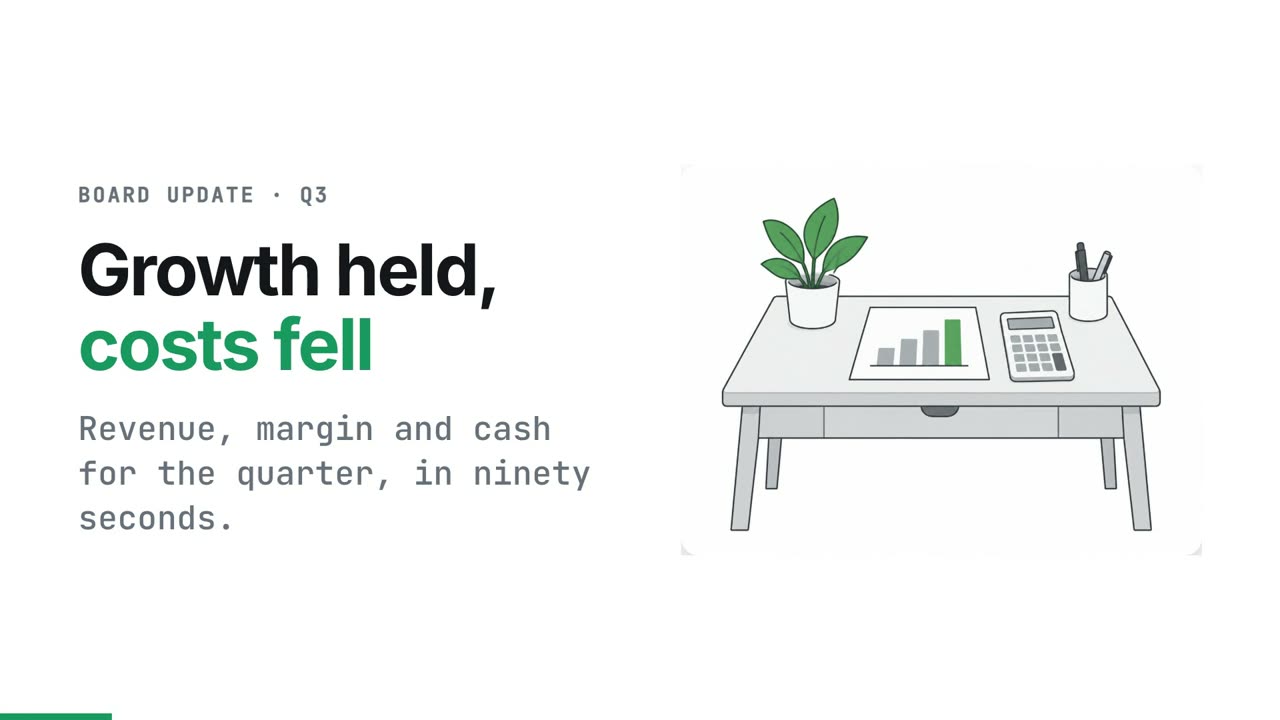
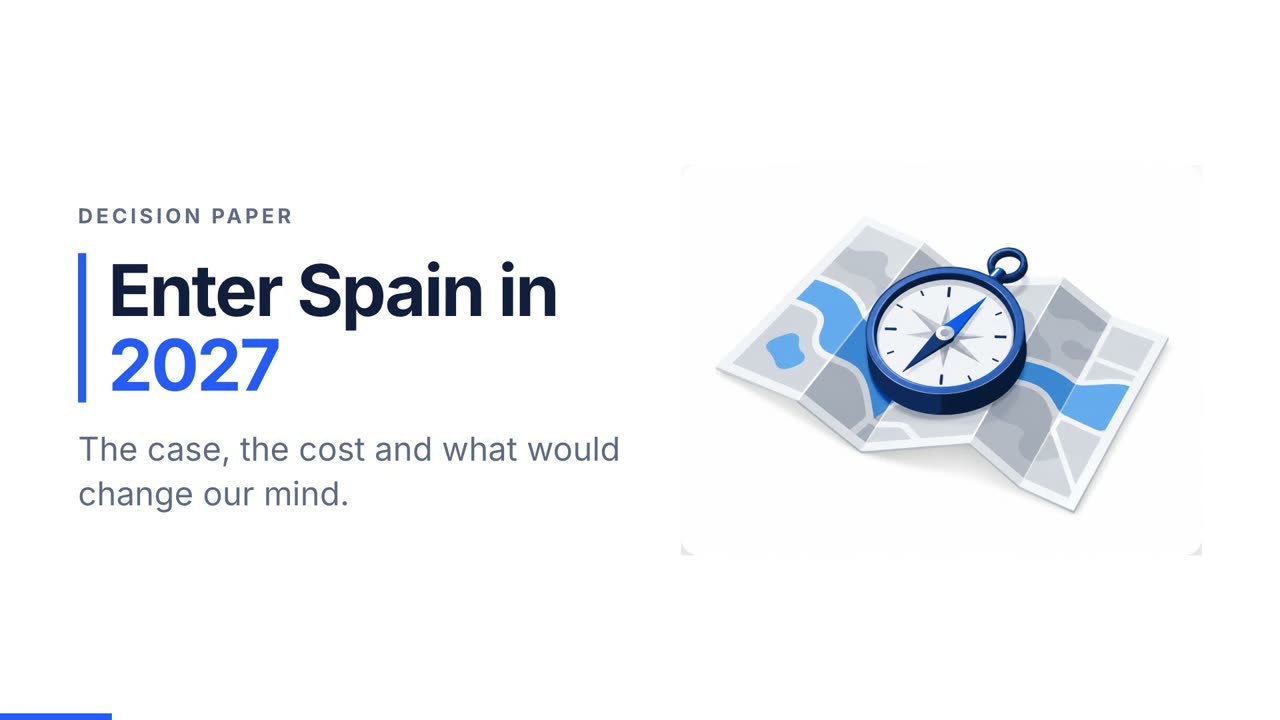
下方的簡報是用正式發行的工具製作,旁白也是透過產品產生。按下播放,或使用方向鍵翻頁。第 8 到 12 張是練習題。
更多可以開啟並點選操作的簡報



常見問題
這是真正的 PowerPoint 檔案嗎?
網頁簡報(單一 HTML 檔)是主要輸出。另附 .pptx 匯出檔,文字可編輯,圖表為原生圖表,每張投影片的講稿放在備忘稿中。練習題在 PowerPoint 中是靜態的,答案放在備忘稿中。
有哪些聲音和語言?
共有 25 種聲音。其中 14 種針對九種語言調校,另外 11 種富表現力的聲音可朗讀任何語言,並能依照 "溫暖、有耐心的老師" 這類指示來表達。你的 AI 代理會列出所有聲音,並為講稿挑選一種。
我可以自己上台簡報嗎?
可以。跳過旁白,用方向鍵播放簡報;按 N 即可查看講稿。
相關文章
- Claude Motion 沒有出現?原因在這裡
- Claude Motion 各方案價格一覽
- 仿 Claude Motion 風格的實際算繪範例
- Claude Motion 與 Runway、HeyGen、Canva 比較
- 如何用 Claude 製作動畫
- 適用於 Claude Code 與 Codex 的開源動態技能
MotionKit 為獨立產品,與 Anthropic、HeyGen、Runway、Canva、Remotion 及 Motion Canvas 皆無關聯。產品名稱均屬於其各自擁有者,在此僅用於說明與比較。