
用 Claude 做投影片 · 更新於 2026 年 10 月 10 日
用 Claude Code 製作 PPT
Claude 能在聊天視窗裡寫出投影片內容。但要把內容變成版面有設計感、圖表可正常運作、數字也與你的資料一致的簡報,還需要多一點結構。這裡介紹的就是這套結構。
用 Claude 做投影片的三種方式
- 在聊天中提問,再自己把大綱貼到 PowerPoint。很快,但設計得自己來。
- 請 Claude Code 把簡報寫成 HTML。可行,但每份簡報的樣子都不一樣。
- 使用能固定設計並檢查內容的技能,這就是 MotionKit 的做法:37 種風格、一套內容格式,以及依此格式建立簡報的工具。
技能帶來什麼
建置前先做分鏡腳本,趁修改成本還低時,先確定順序與論點。
每張投影片都有上限。標題超過十個字或清單超過五項會被退回,代理必須精簡或拆分,而不是把字縮小。
檢查投影片上的每個數字是否都出現在你的來源資料中,且寫法相同。
同一份內容產生兩種輸出:附旁白與練習題的網頁簡報,以及文字可編輯、圖表為原生圖表的 .pptx。
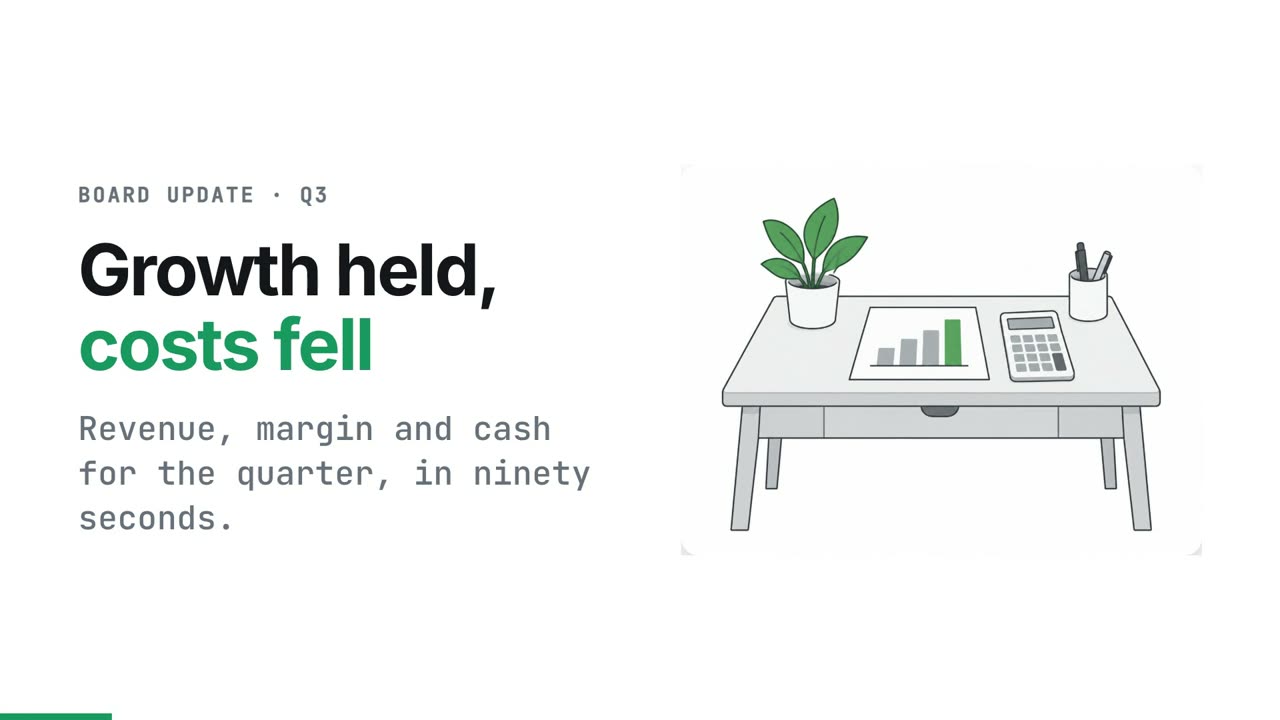
更多可以開啟並點選操作的簡報




常見問題
這能在 Claude 聊天應用程式中使用嗎?
不行。需在你電腦上的 Claude Code、Codex 或 Cursor 中執行,因為它會讀取你的檔案,並在本機產生簡報。
需要 Claude Team 方案嗎?
不需要。只要方案包含 Claude Code 即可,Codex 和 Cursor 也能用。
可以使用我的品牌色嗎?
可以。把你的色彩和字型告訴代理,它會調整出最接近的風格。
相關文章
- Claude Motion 沒有出現?原因在這裡
- Claude Motion 各方案價格一覽
- 仿 Claude Motion 風格的實際算繪範例
- Claude Motion 與 Runway、HeyGen、Canva 比較
- 如何用 Claude 製作動畫
- 適用於 Claude Code 與 Codex 的開源動態技能
MotionKit 為獨立產品,與 Anthropic、HeyGen、Runway、Canva、Remotion 及 Motion Canvas 皆無關聯。產品名稱均屬於其各自擁有者,在此僅用於說明與比較。