
指南 · 更新於 2026 年 10 月 10 日
把 Claude 成品轉成影片
你請 Claude 做了一段動畫,它也做出了很棒的 Artifact,現在你想要一個影片檔。Artifact 沒有匯出 MP4 的按鈕,以下是實際可行的做法。
方法一:螢幕錄影
最快,做一次性的用途也夠用。缺點是可能掉格、稍不留意就會錄到游標,而且解析度取決於你的螢幕。
方法二:正確算繪
算繪器會逐格跑過動畫,並把每一格編碼,因此結果精確,也能重複產生。要做到這點,動畫必須可跳轉:由能跳到任何時間點的時間軸驅動,而不是靠計時器,或是 "瀏覽器接下來想做什麼就做什麼"。
大多數 Artifact 都不是這樣寫的。實際的做法是把 Artifact 的程式碼交給程式碼代理,請它改用 HyperFrames 組合重建這段動畫,再進行算繪。
方法三:一開始就用對格式
如果你確定要的是影片,就別先做 Artifact,直接請程式碼代理從頭建立可算繪的組合。MotionKit 提供代理現成的樣式,以及讓組合第一次就能正確算繪的規則。
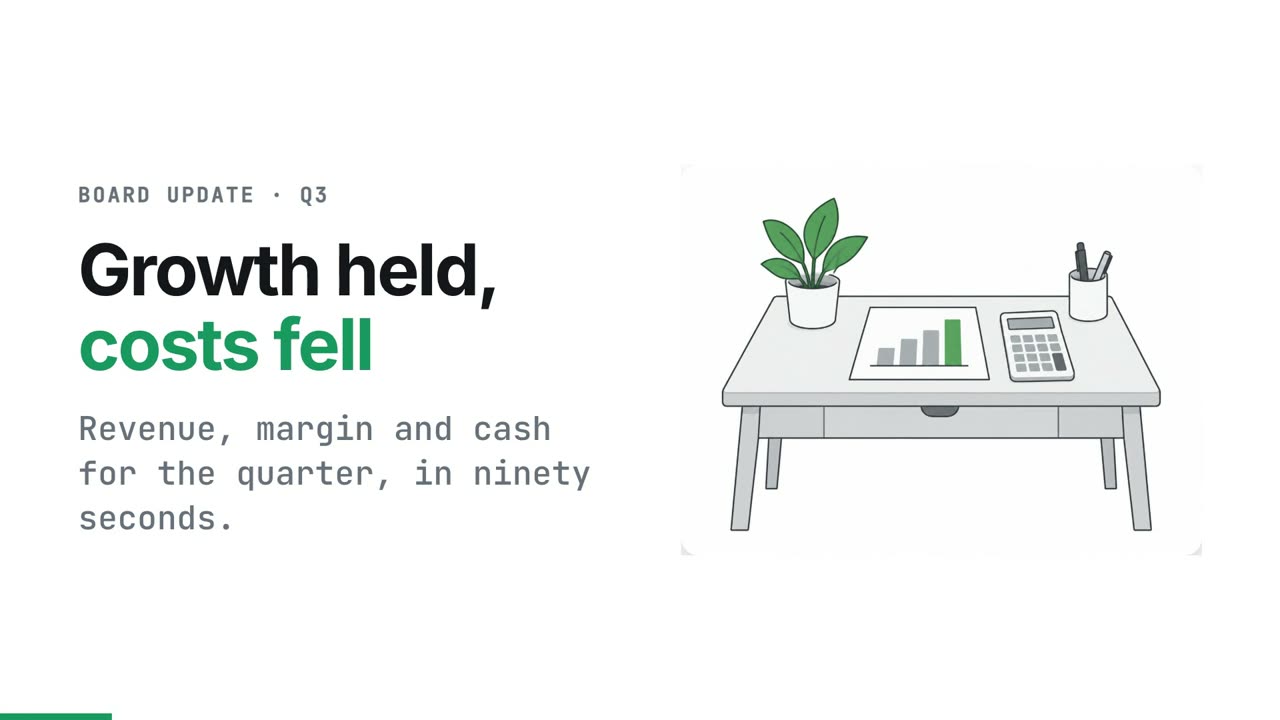
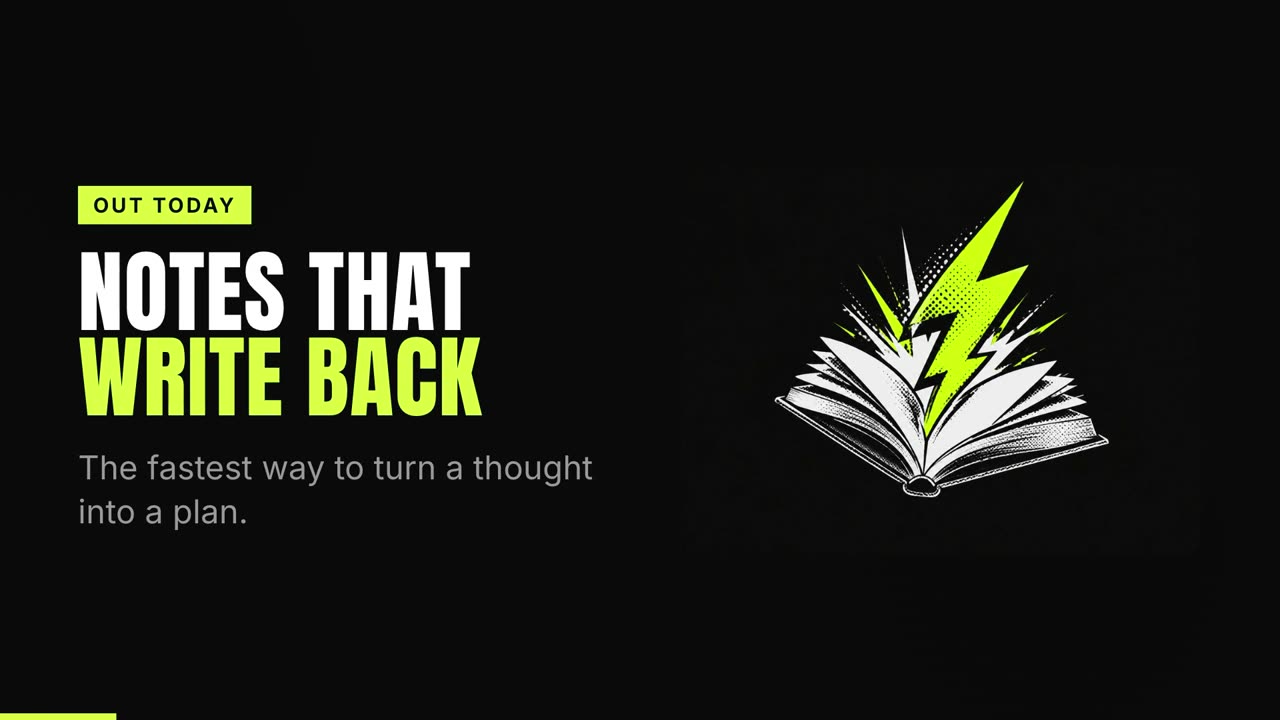


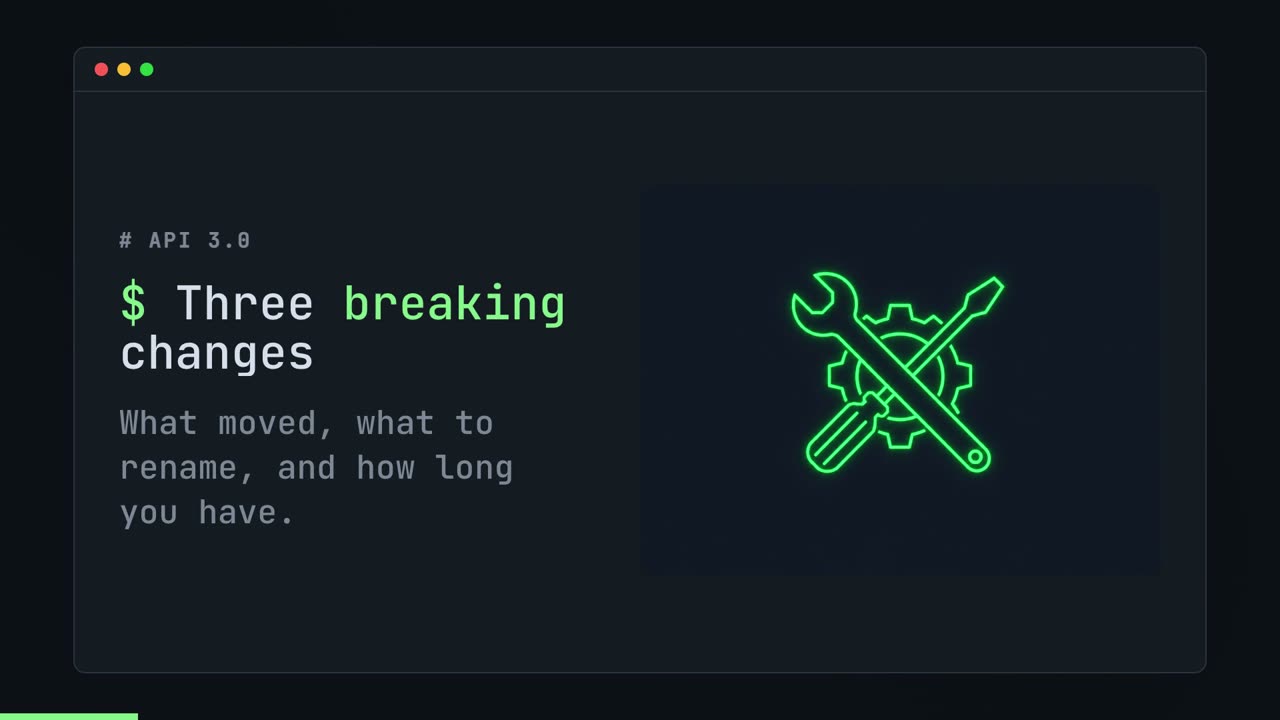

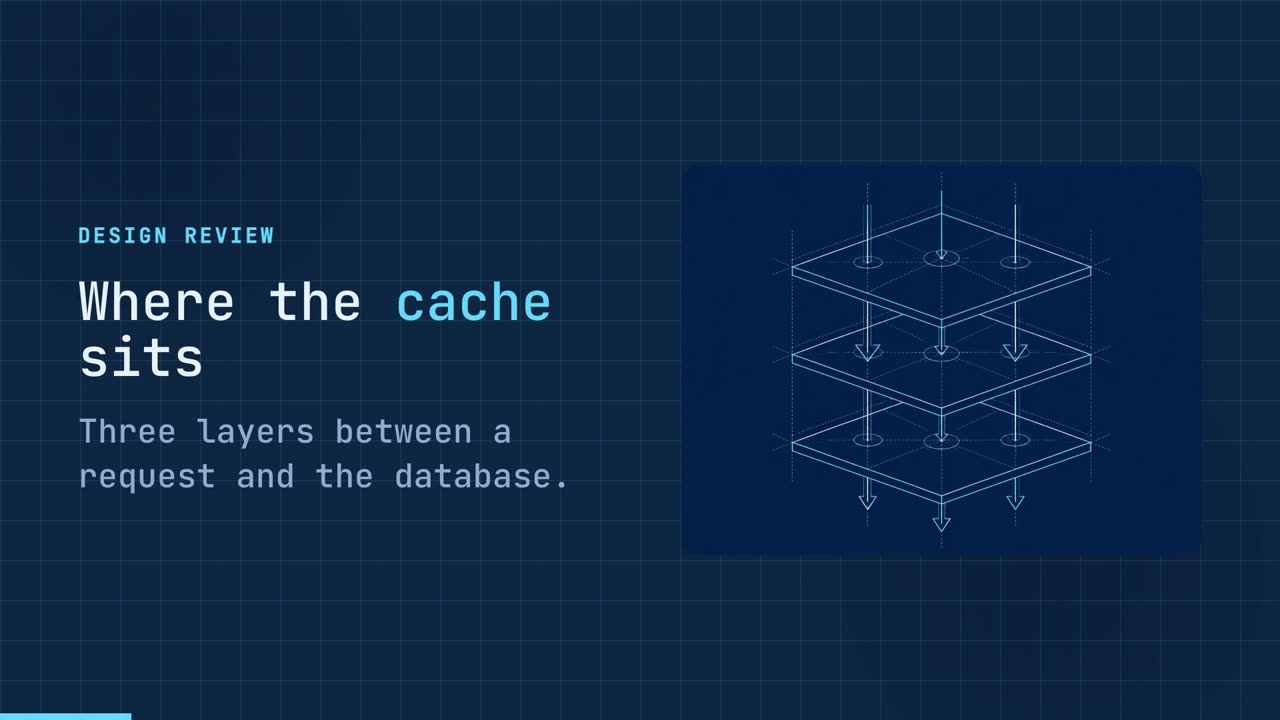








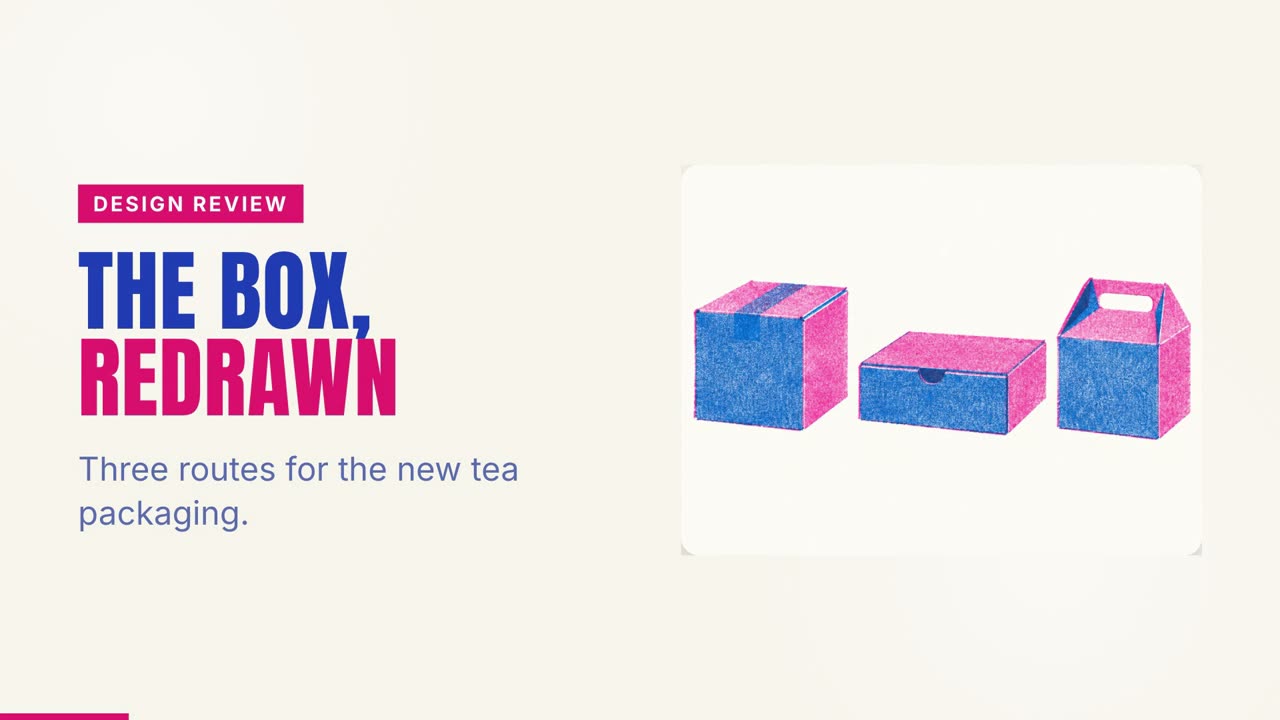






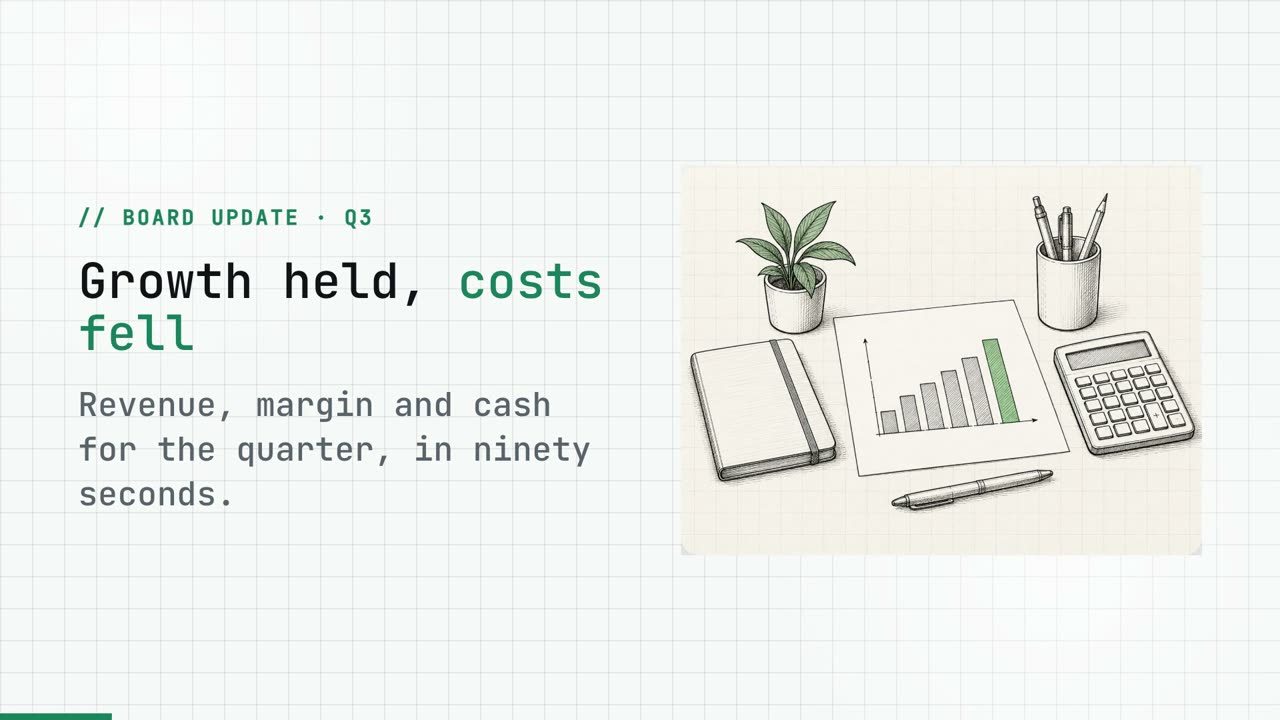
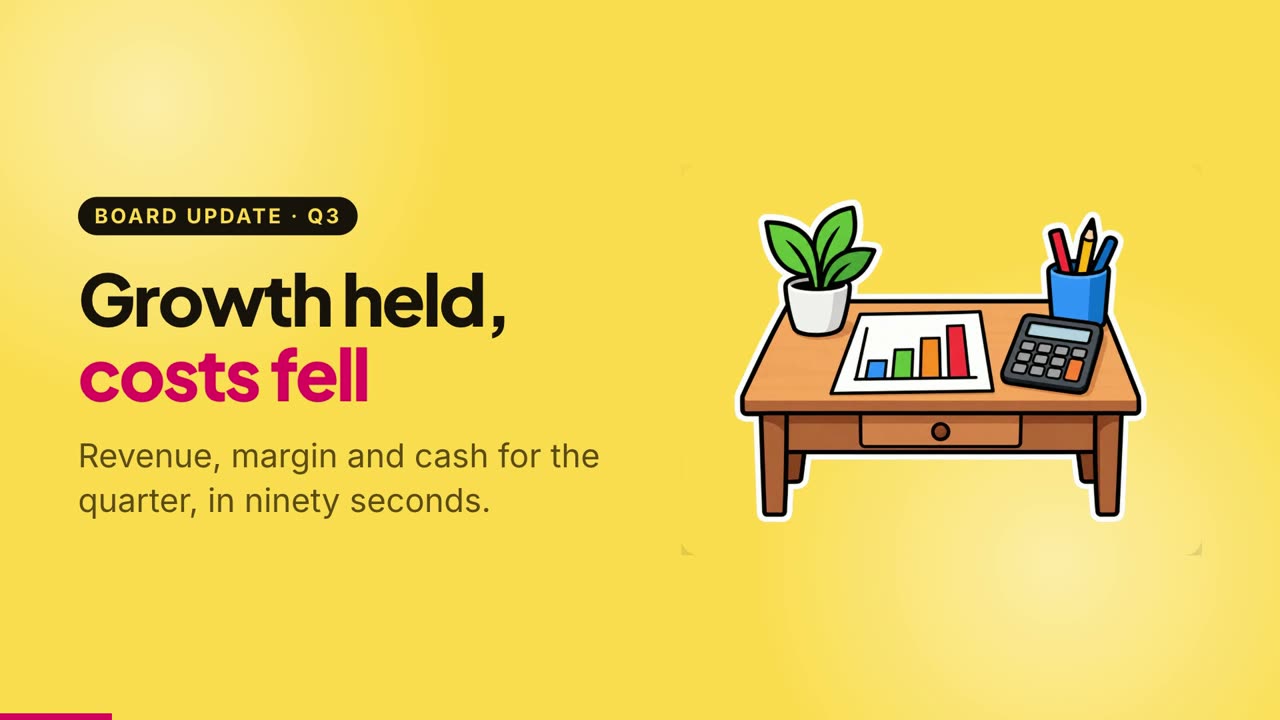
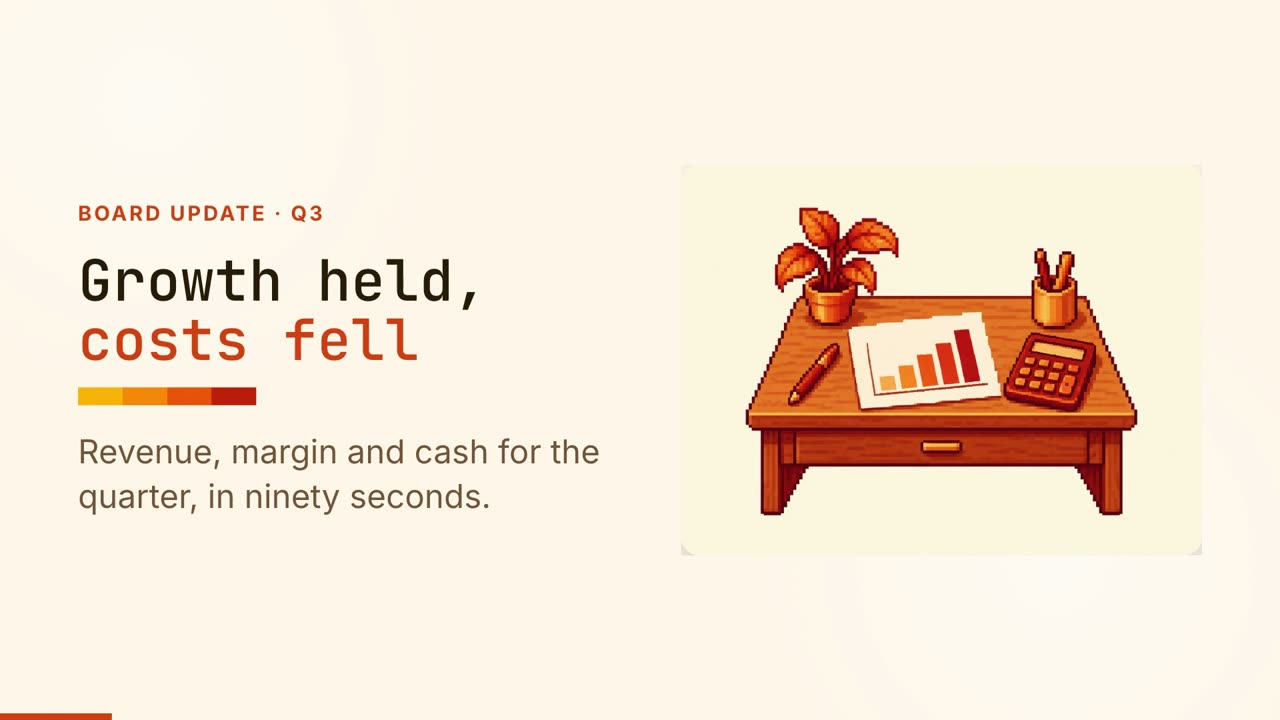
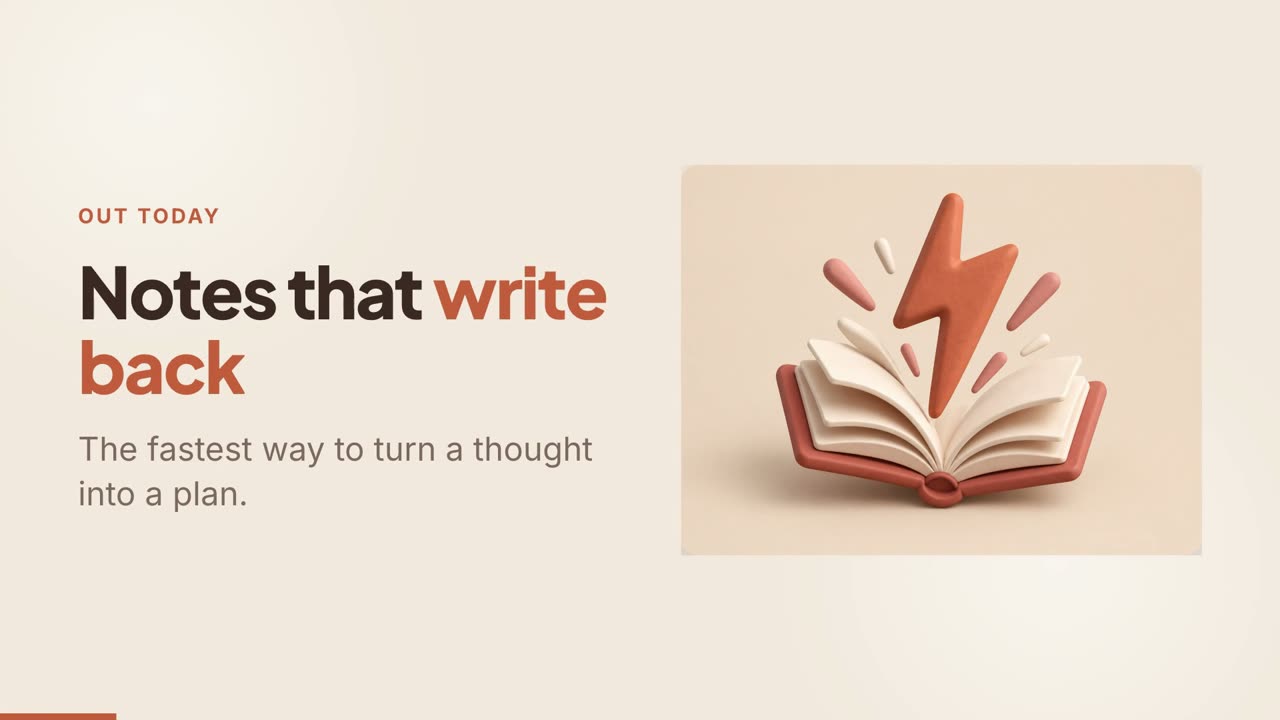
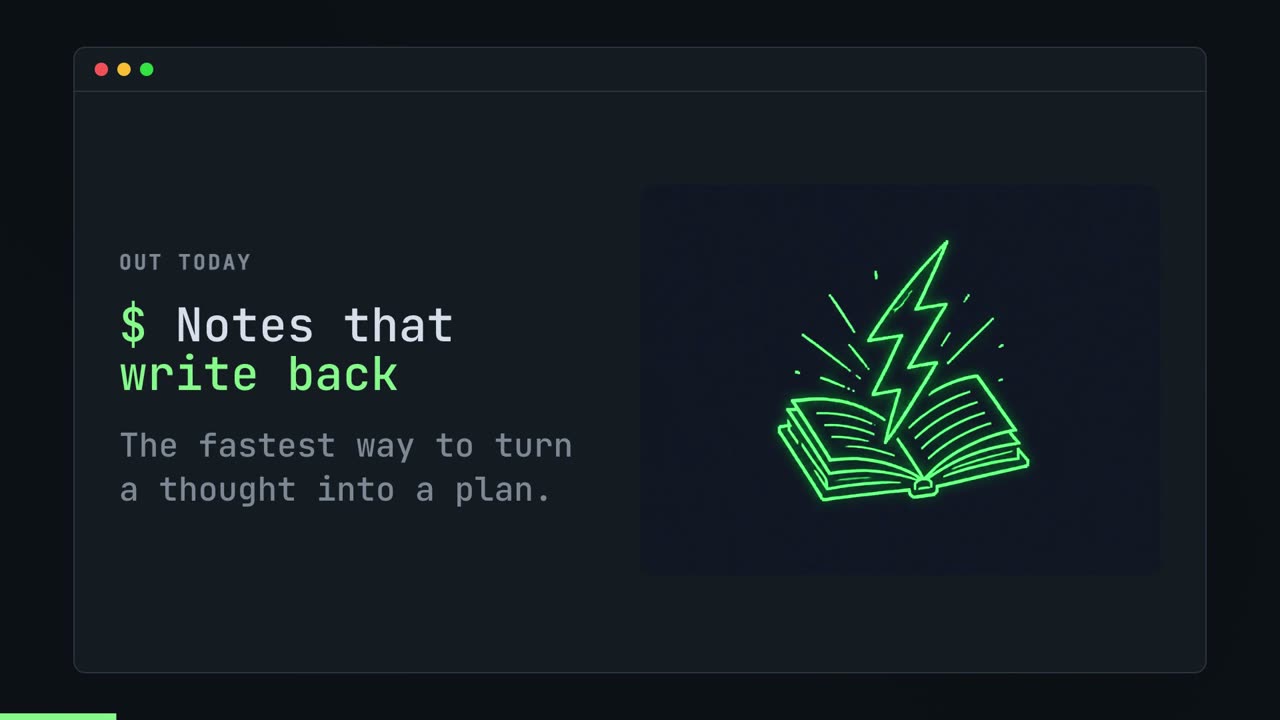







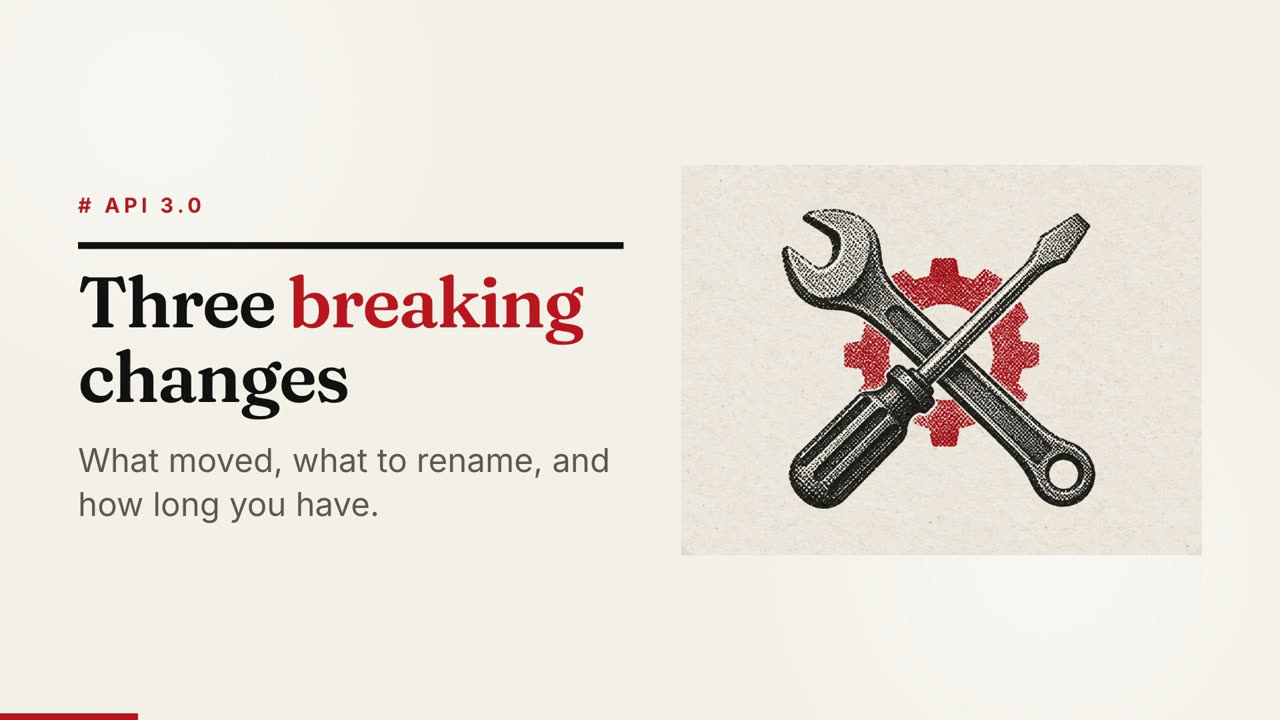
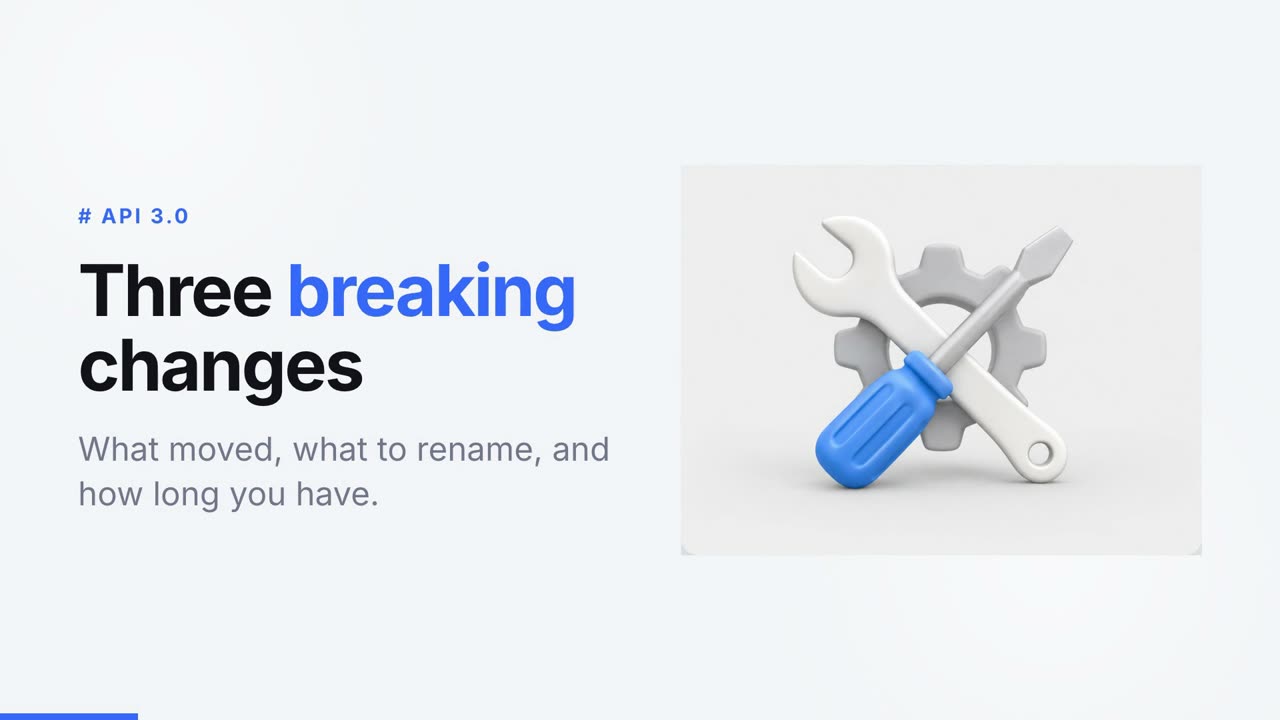



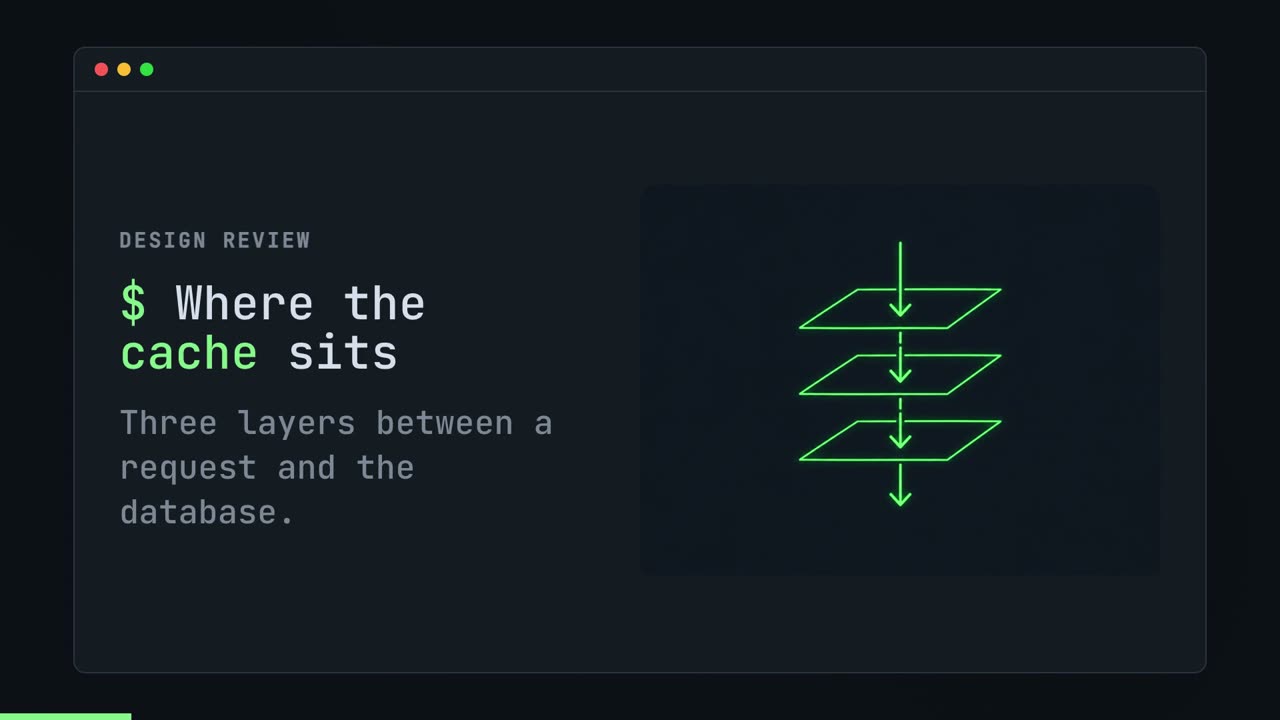
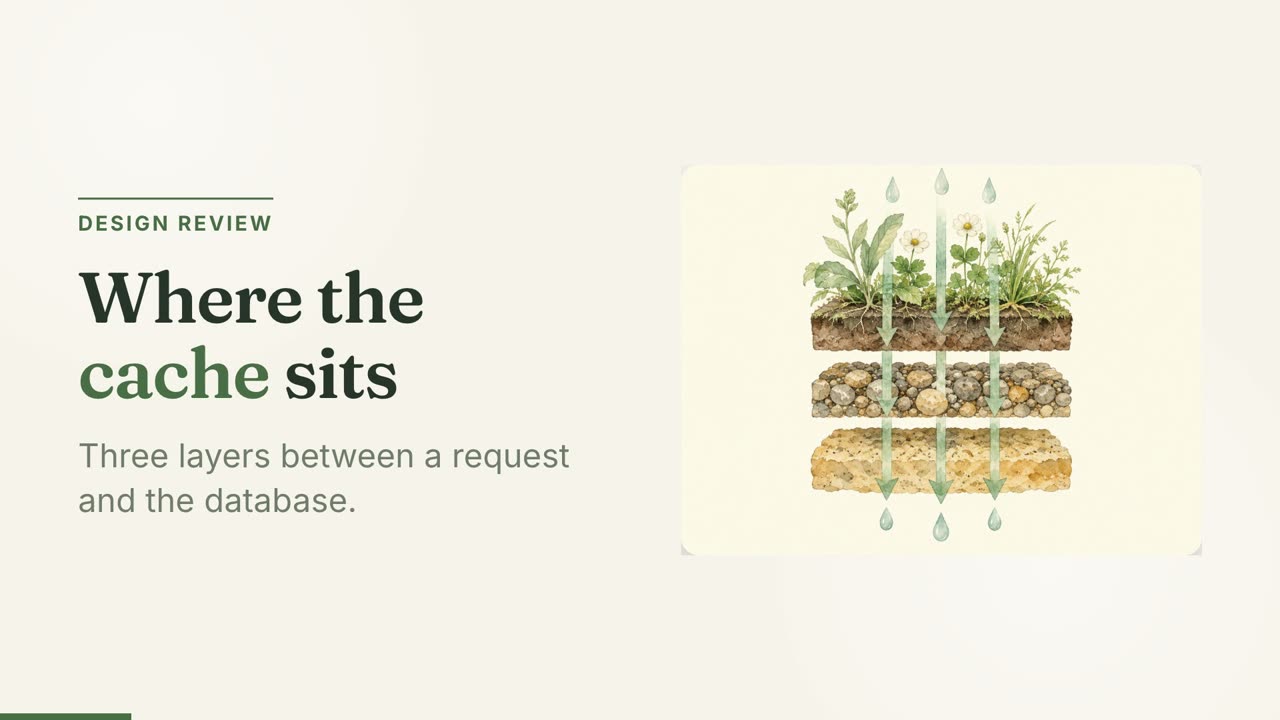
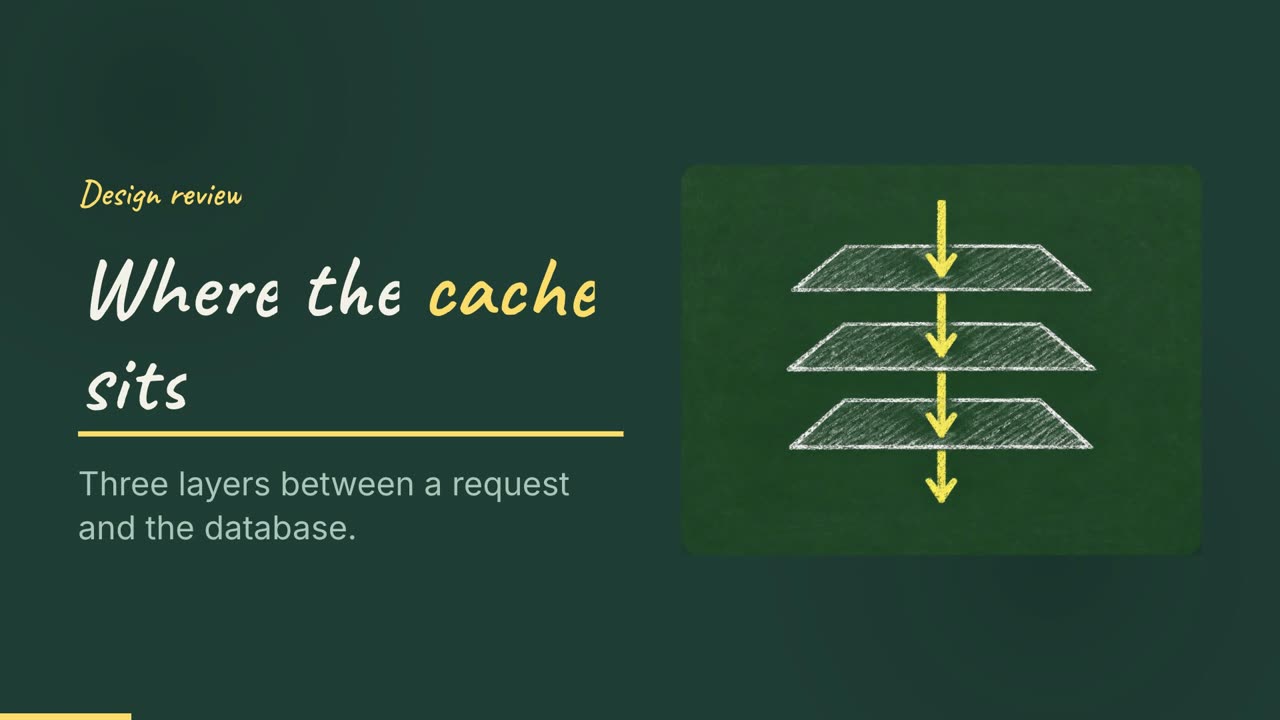

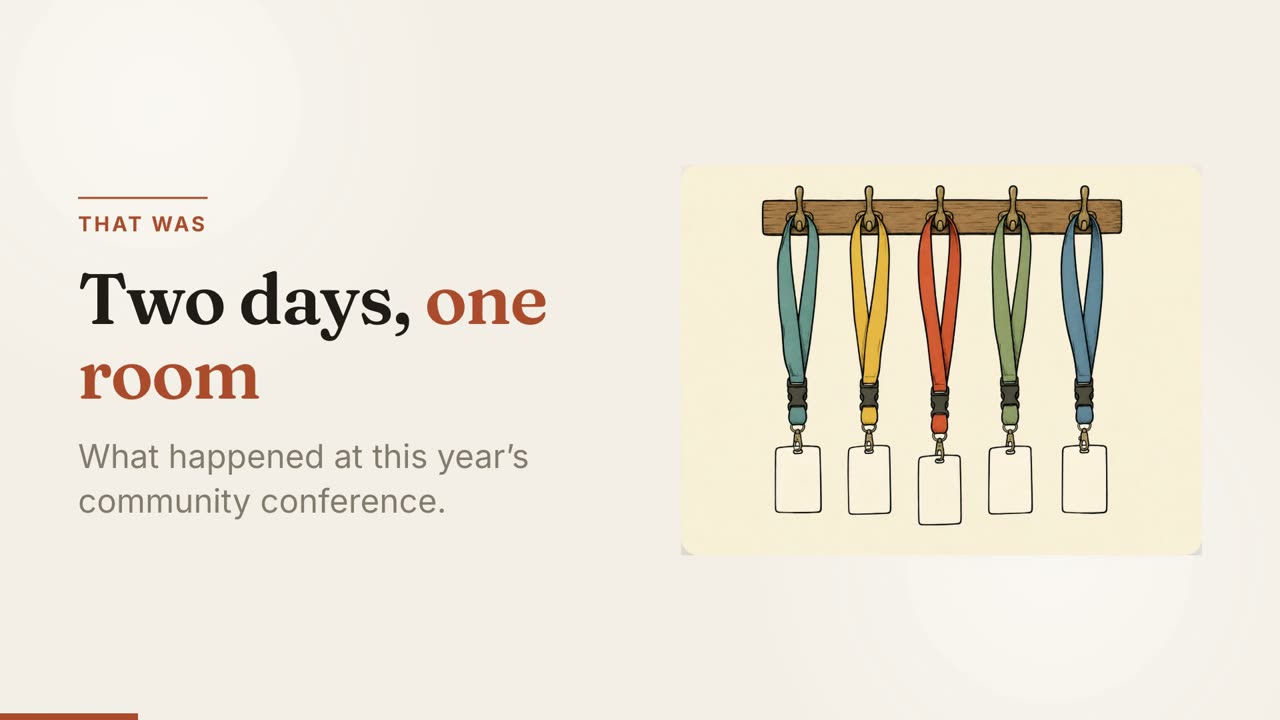







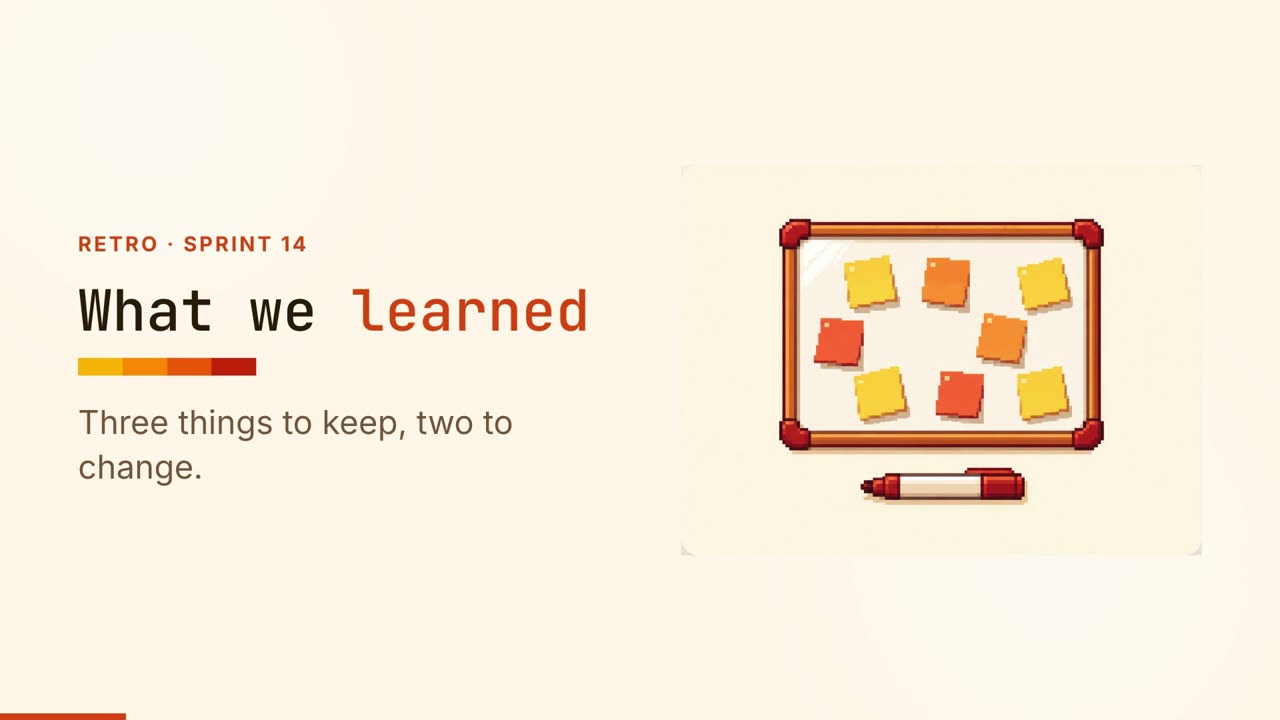

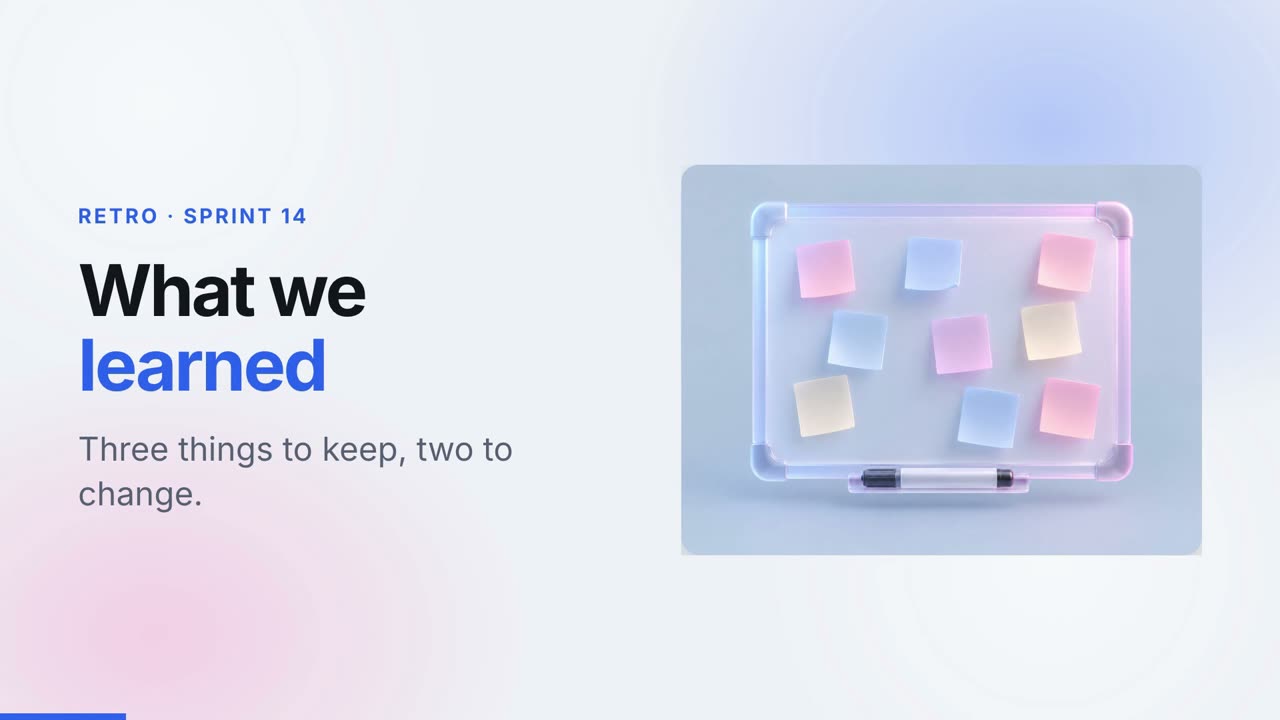







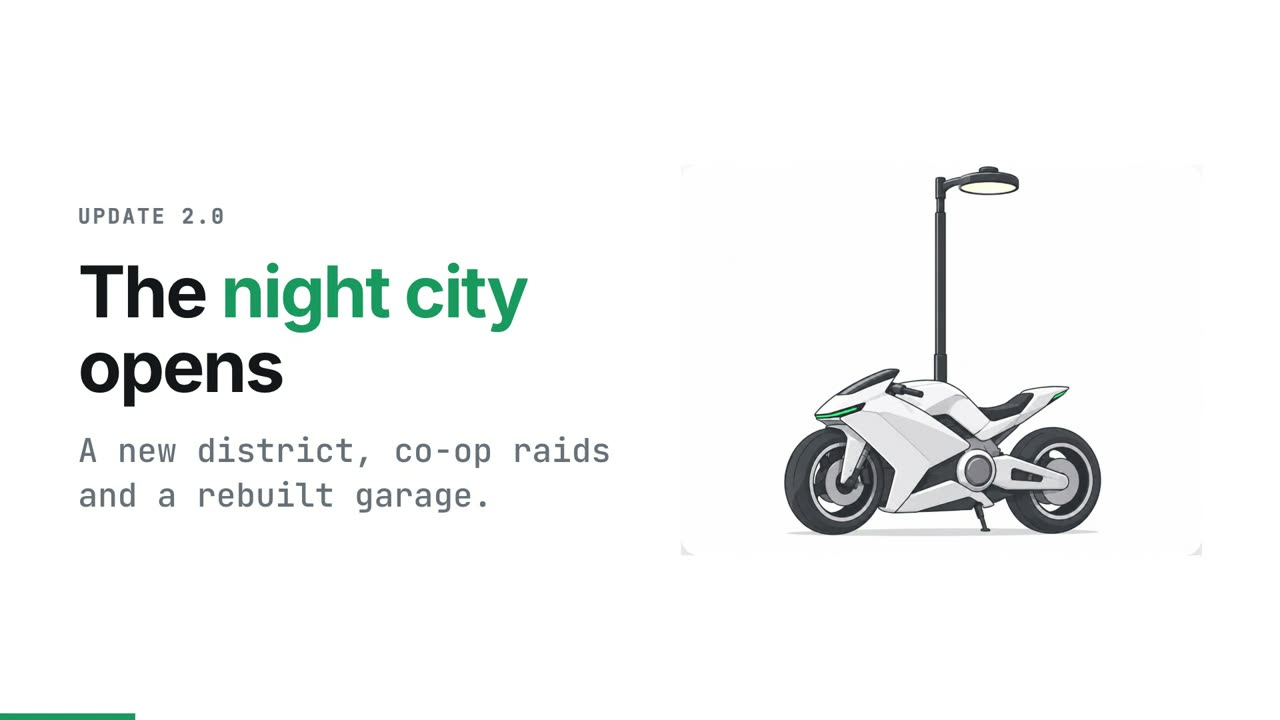
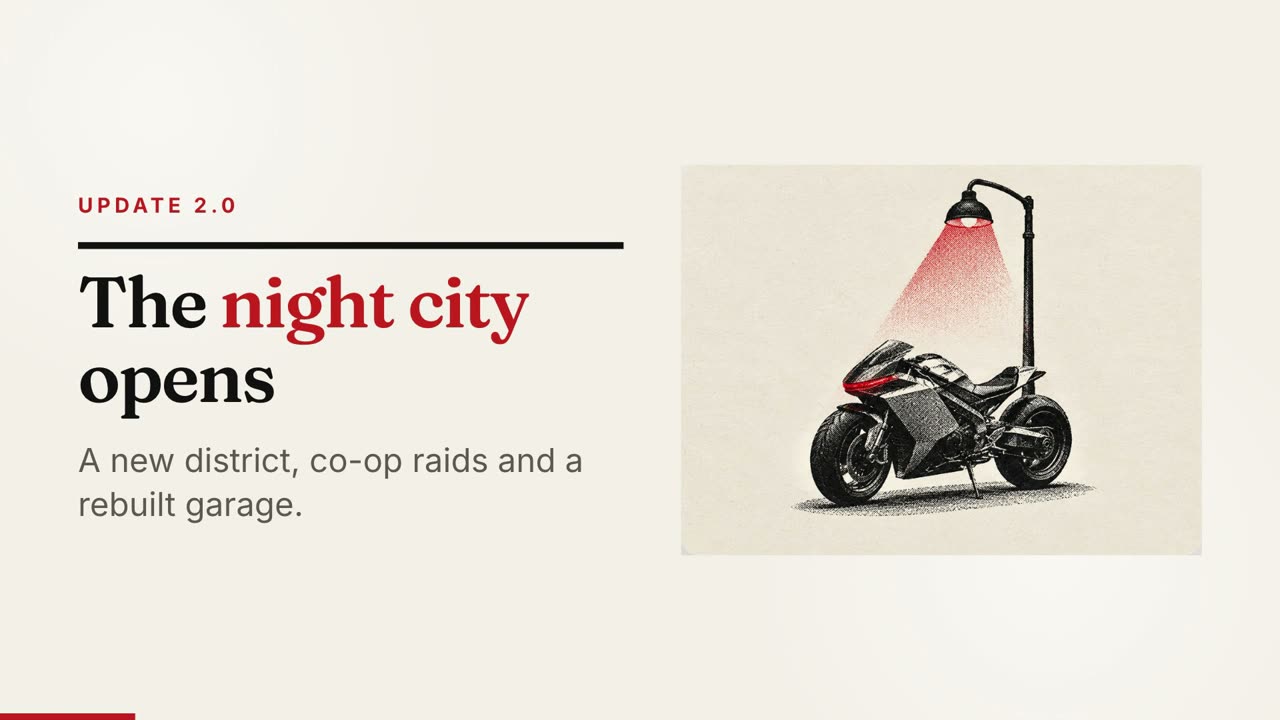



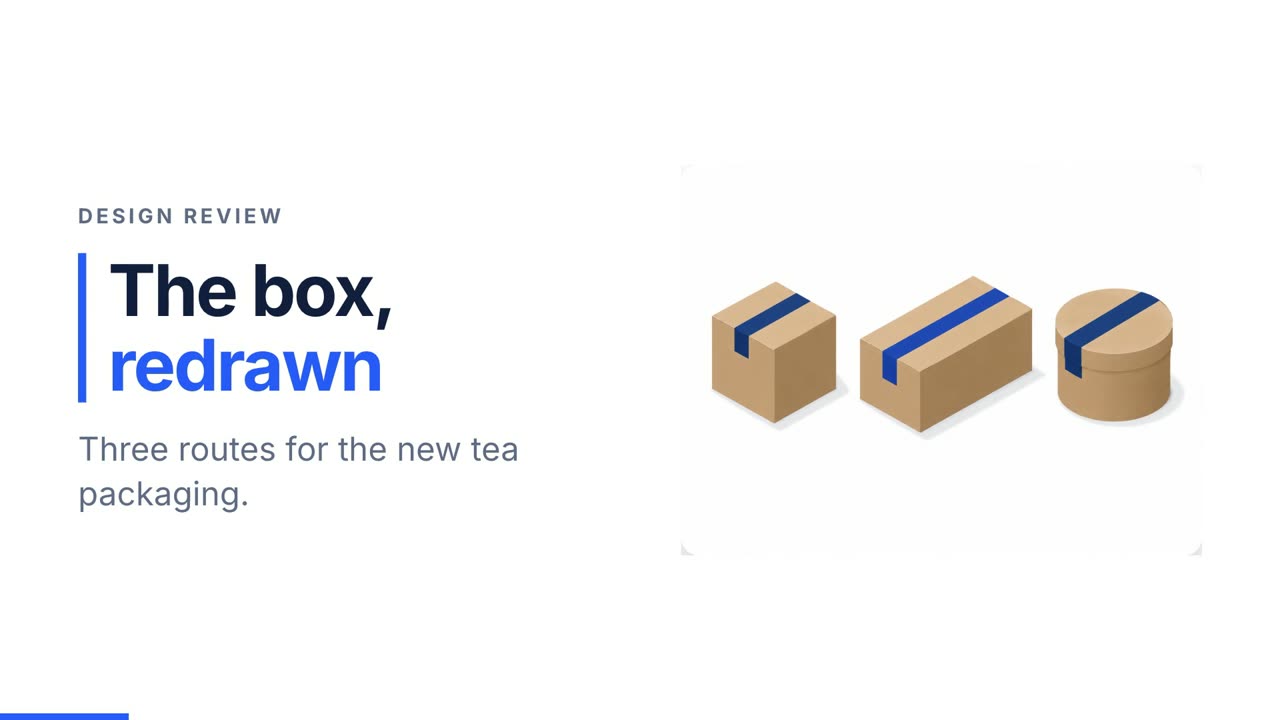
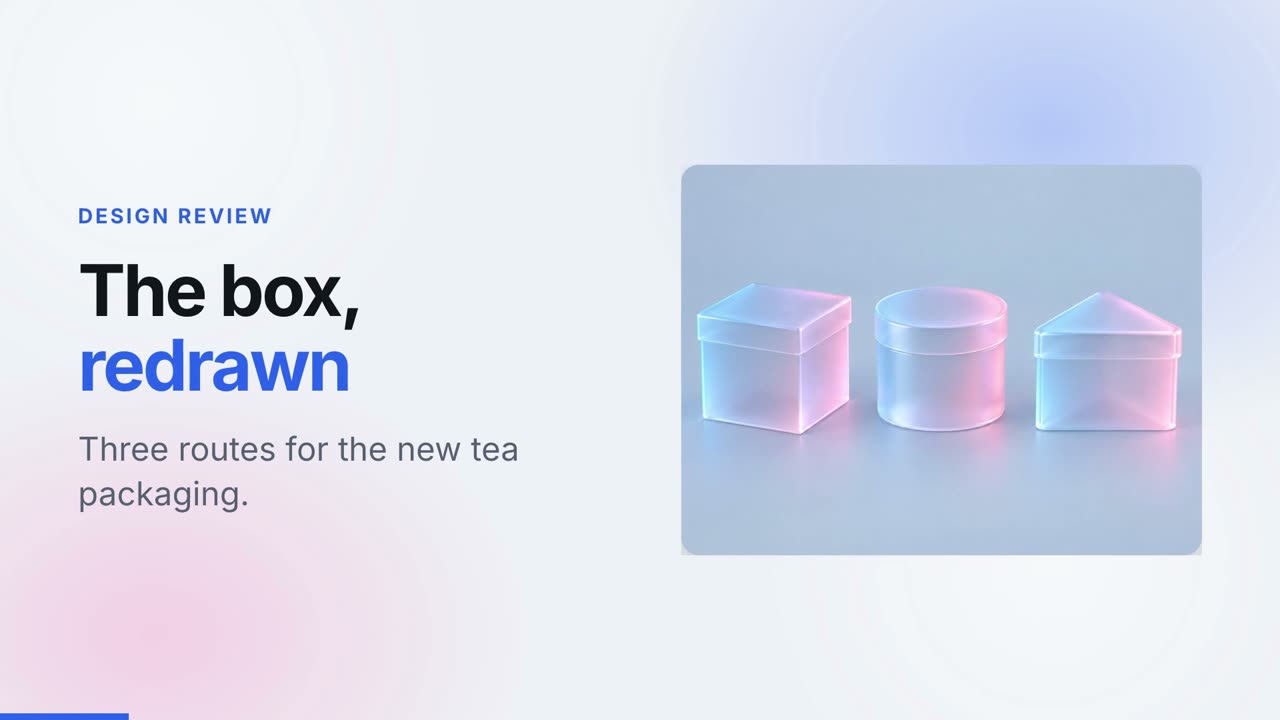

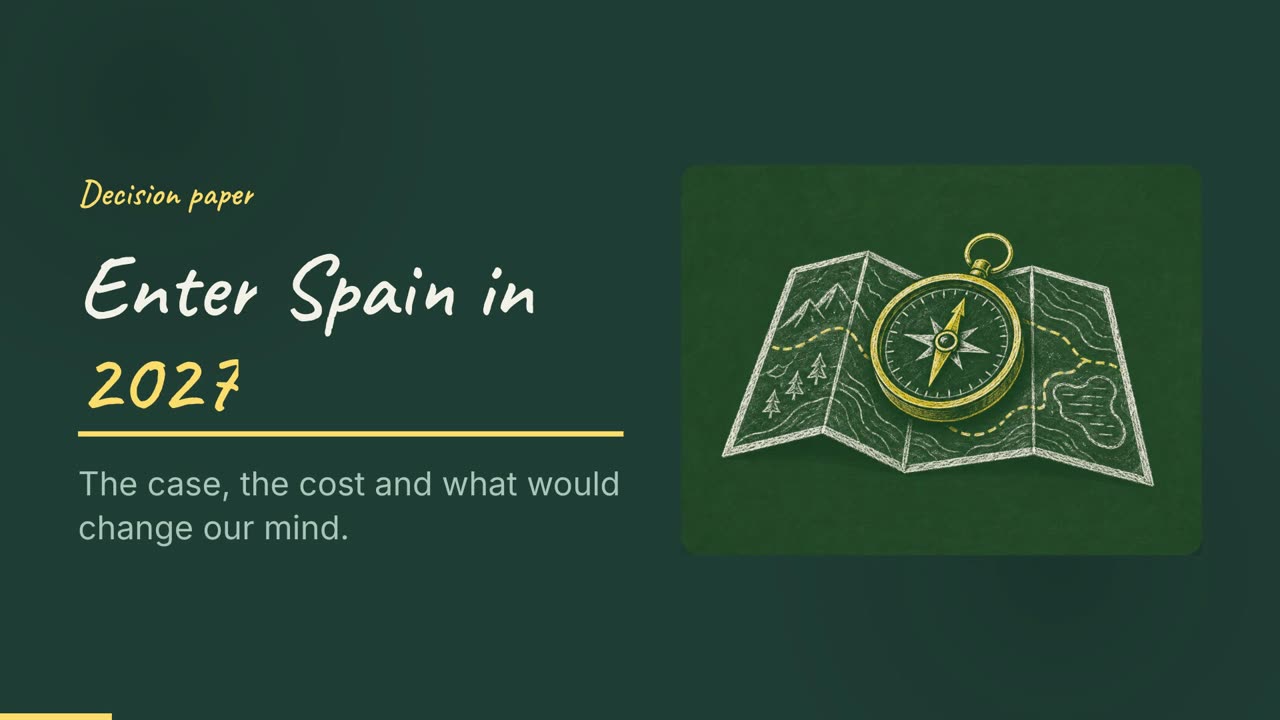
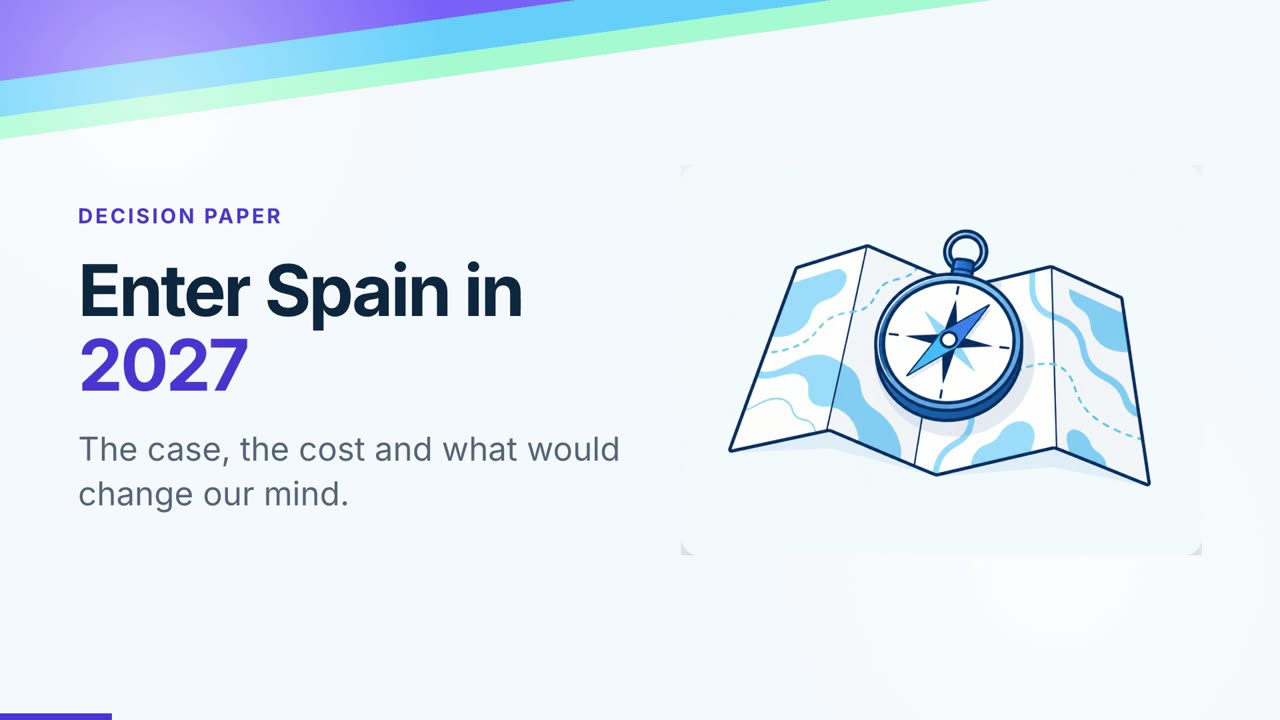
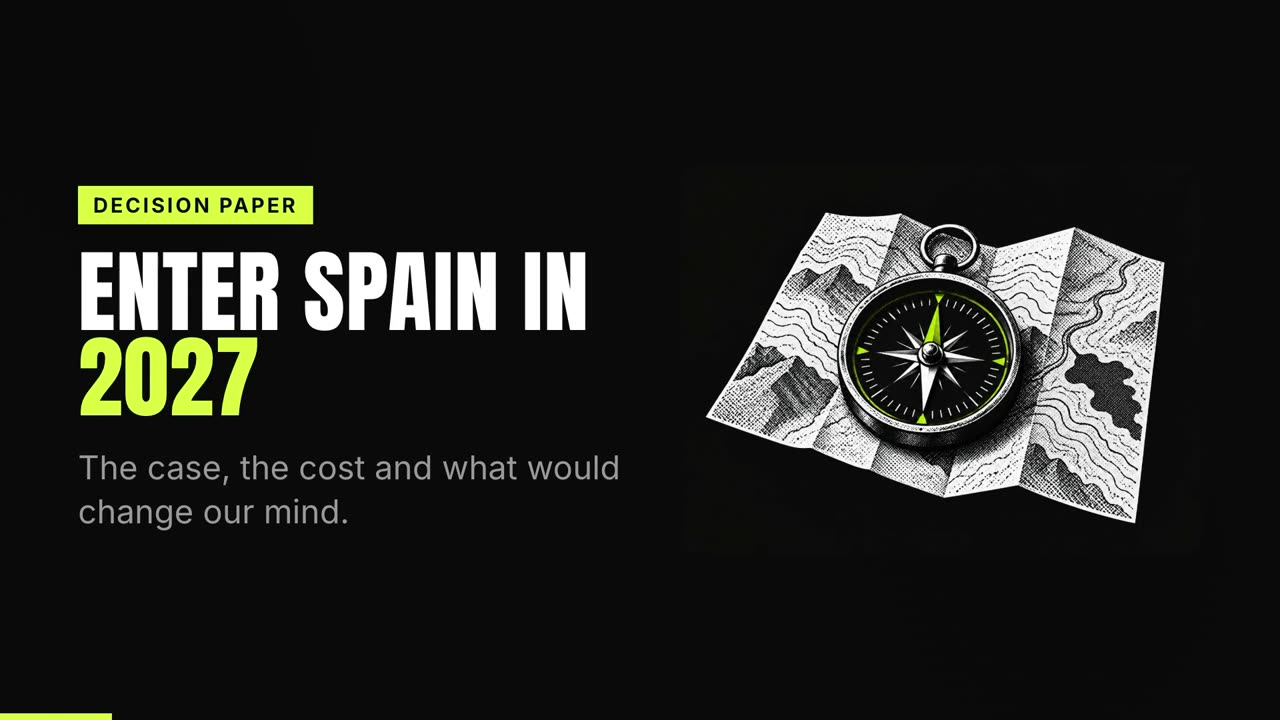





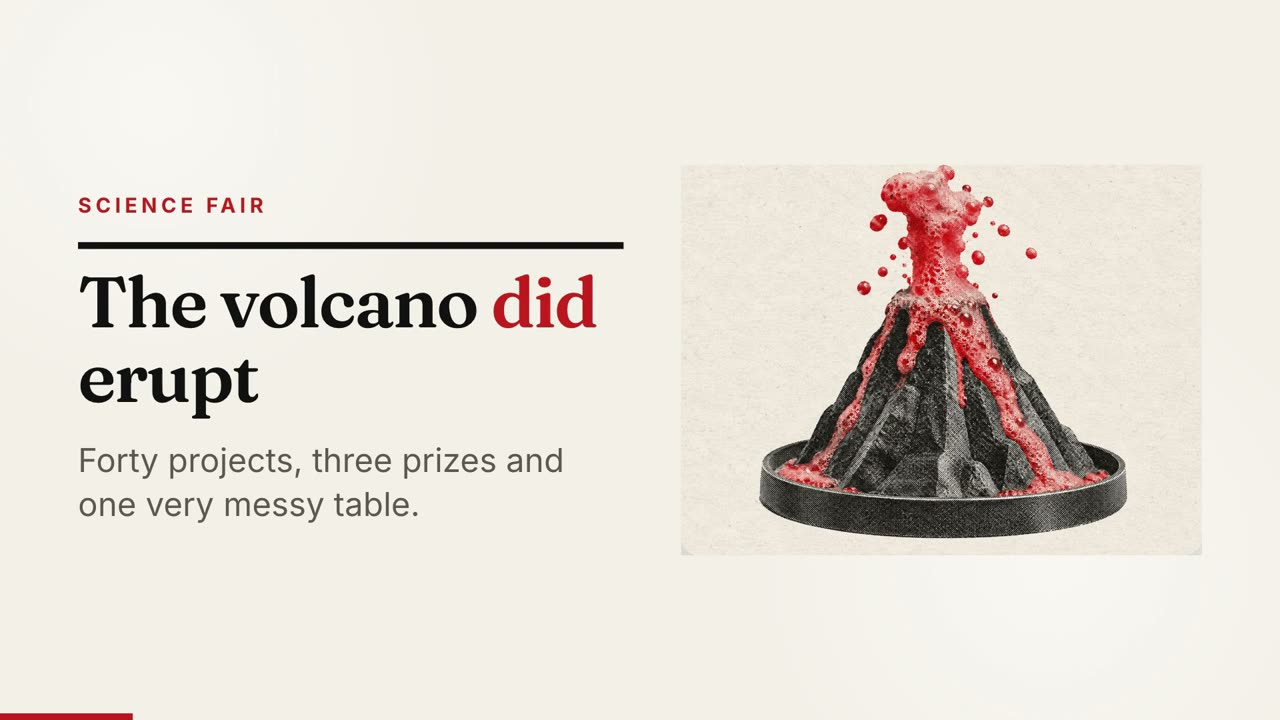


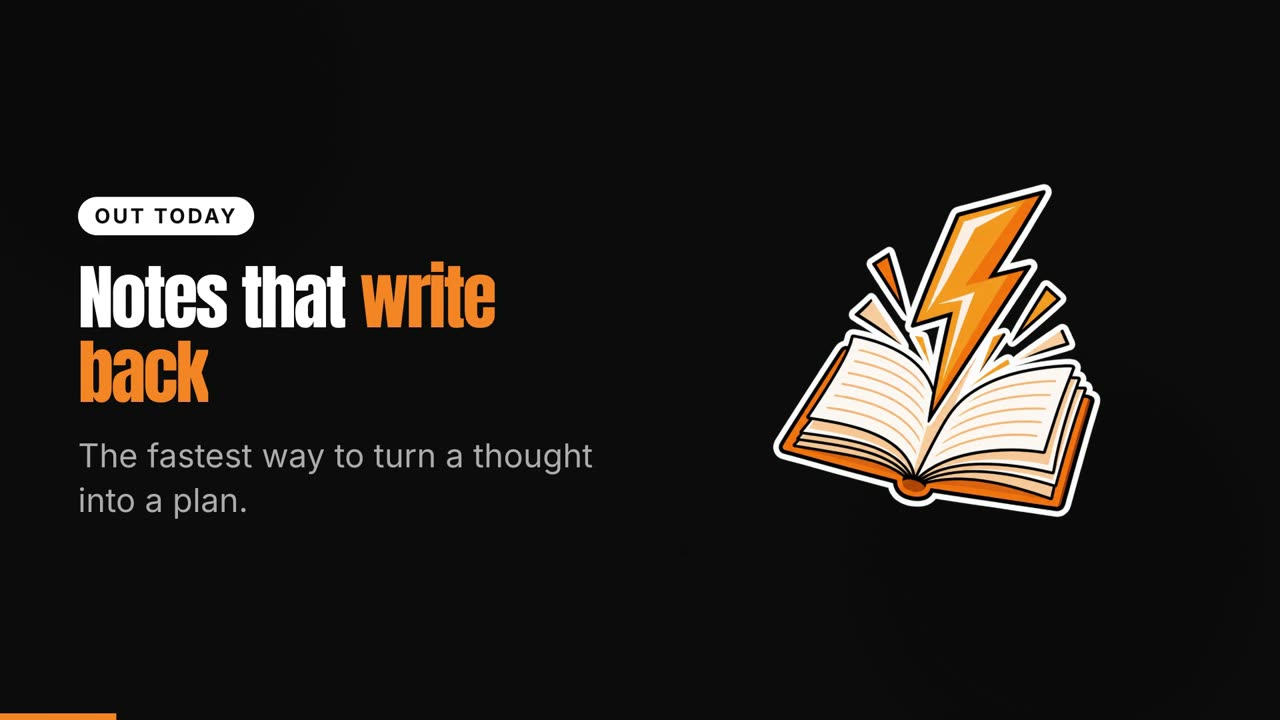


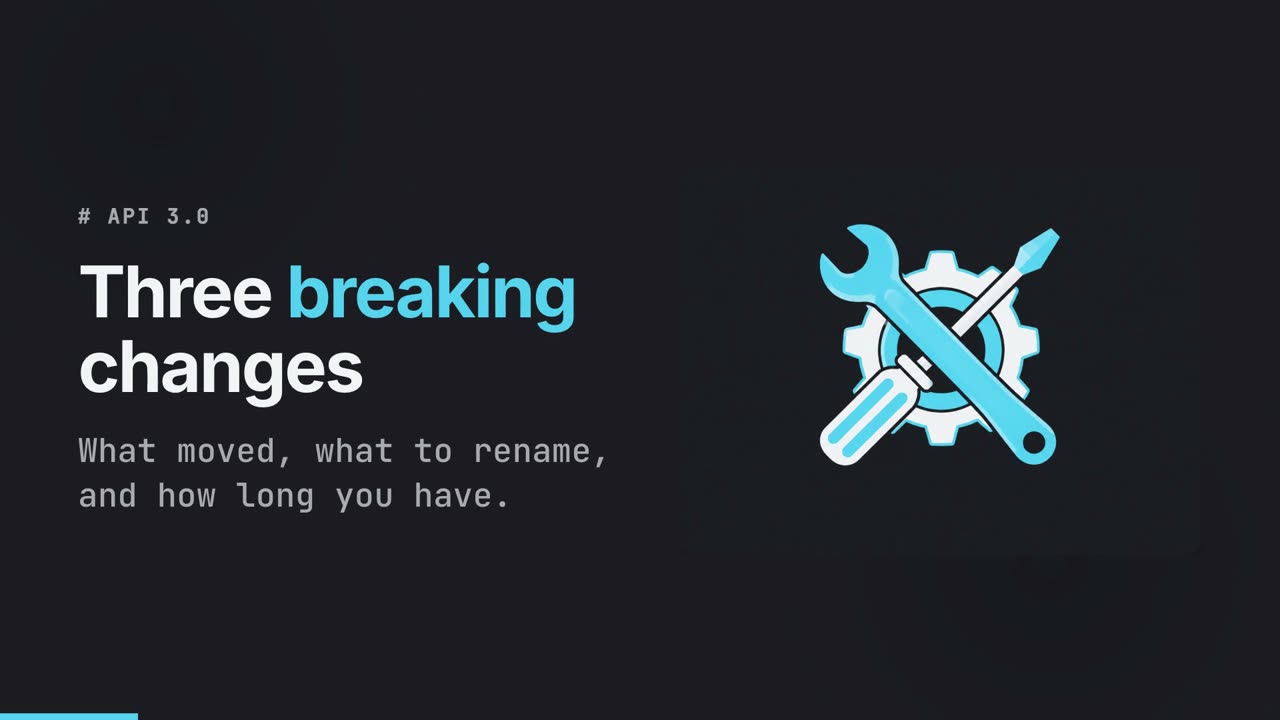

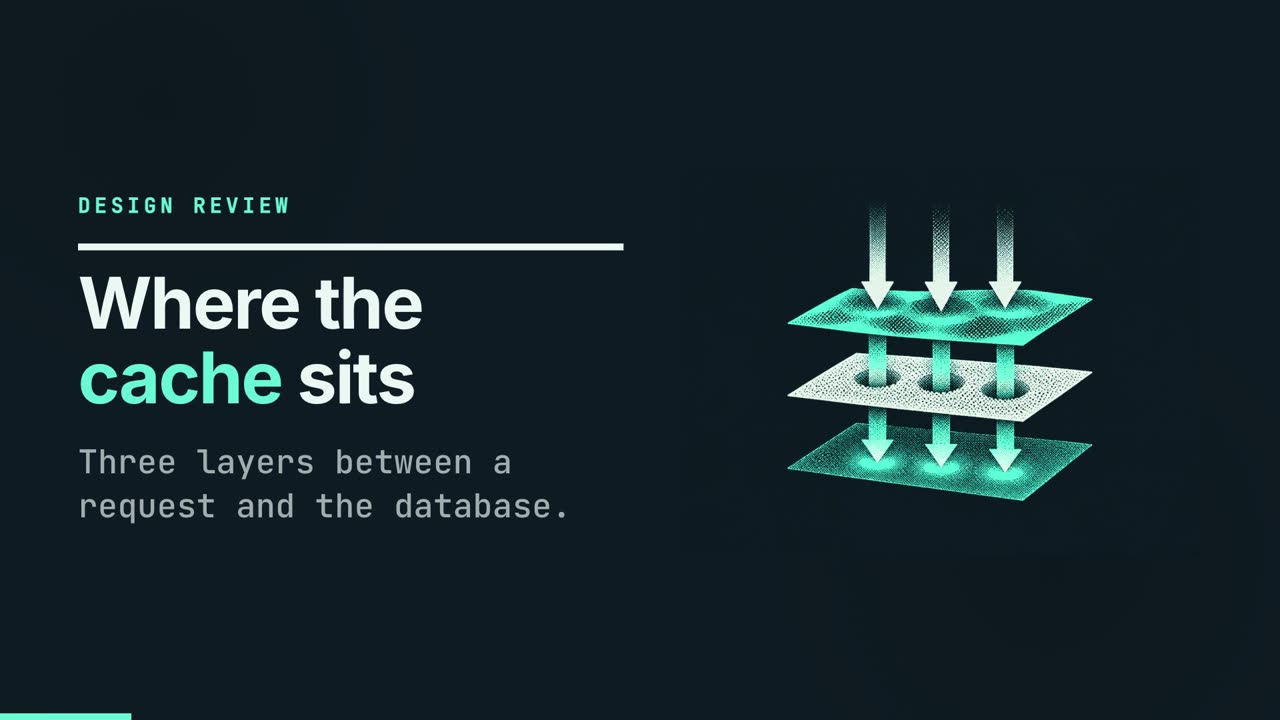



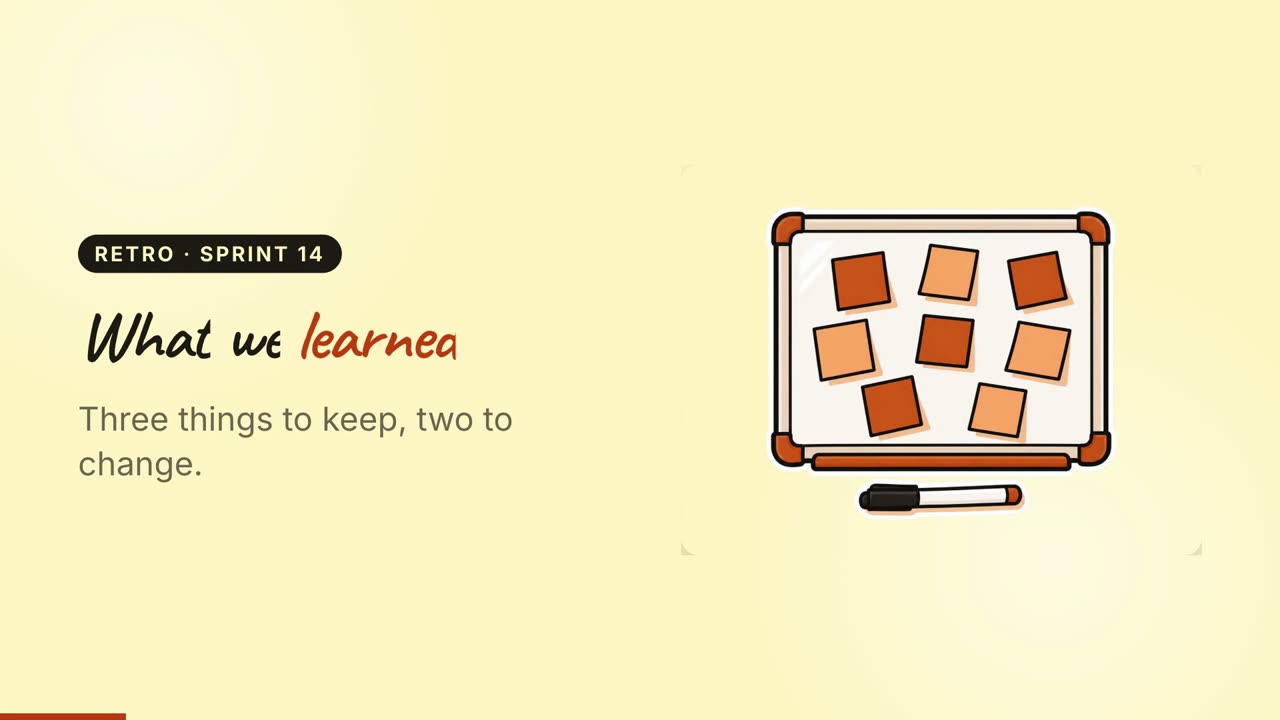


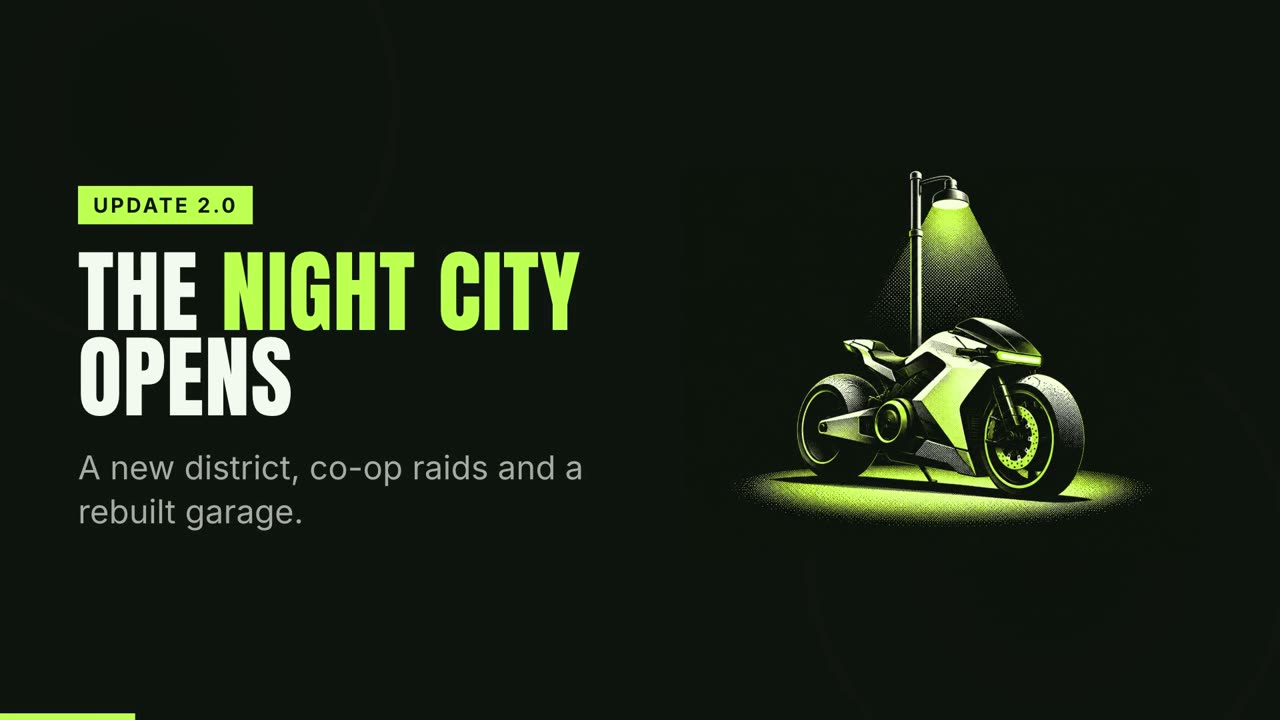

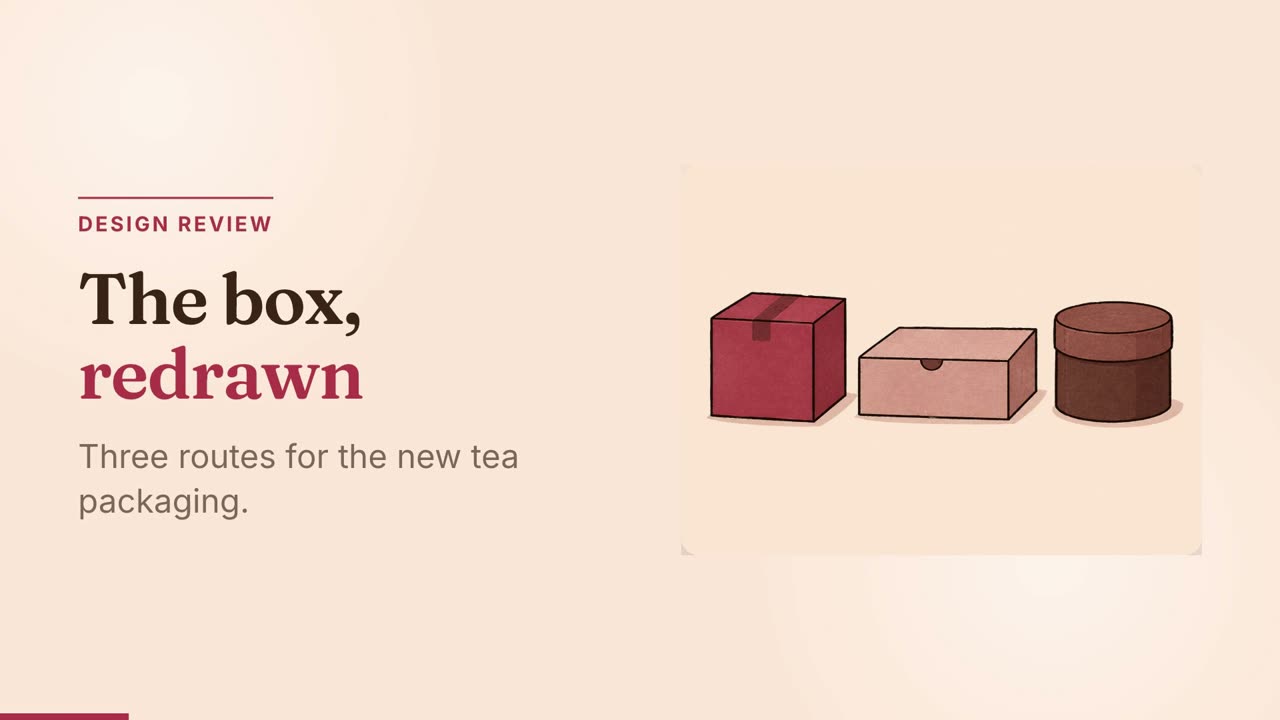







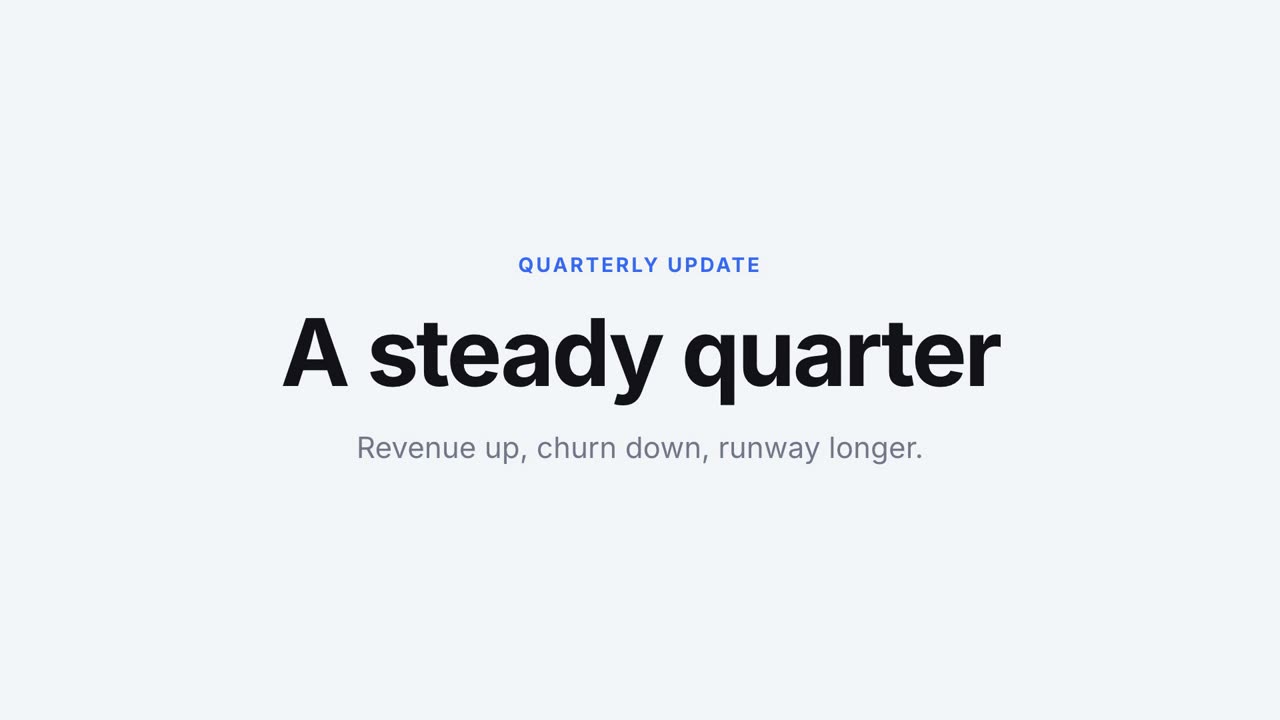
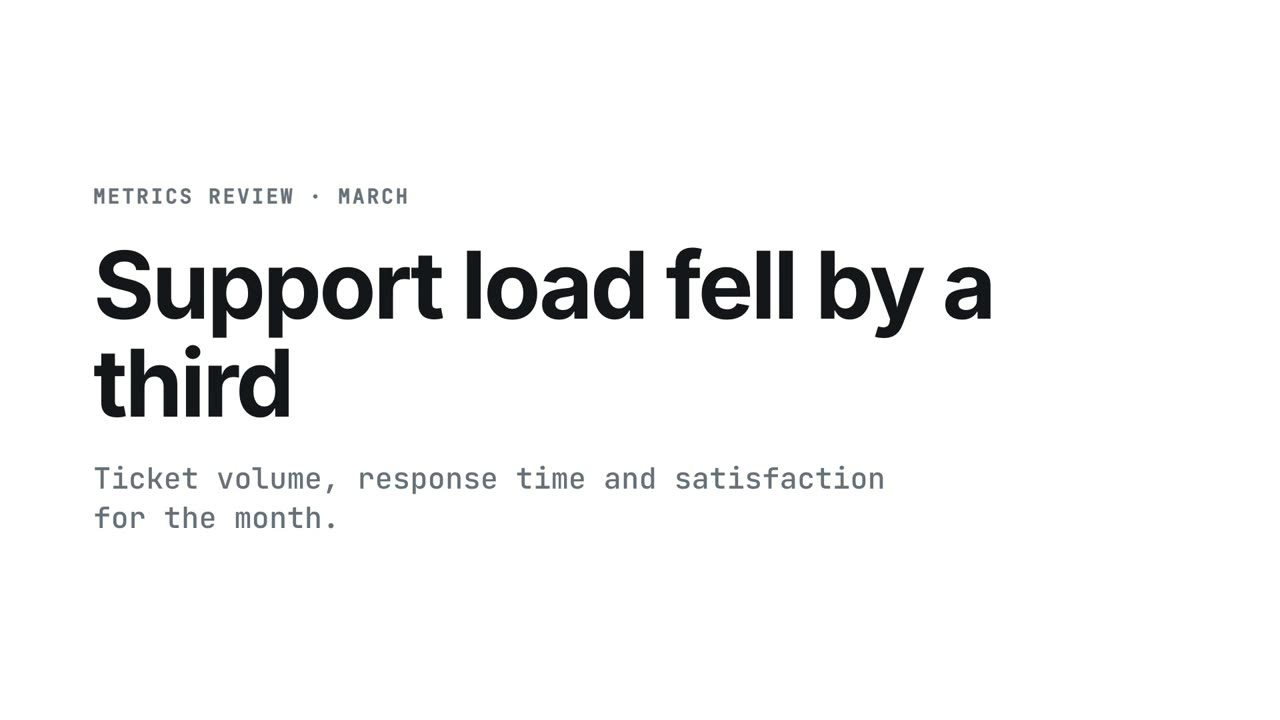
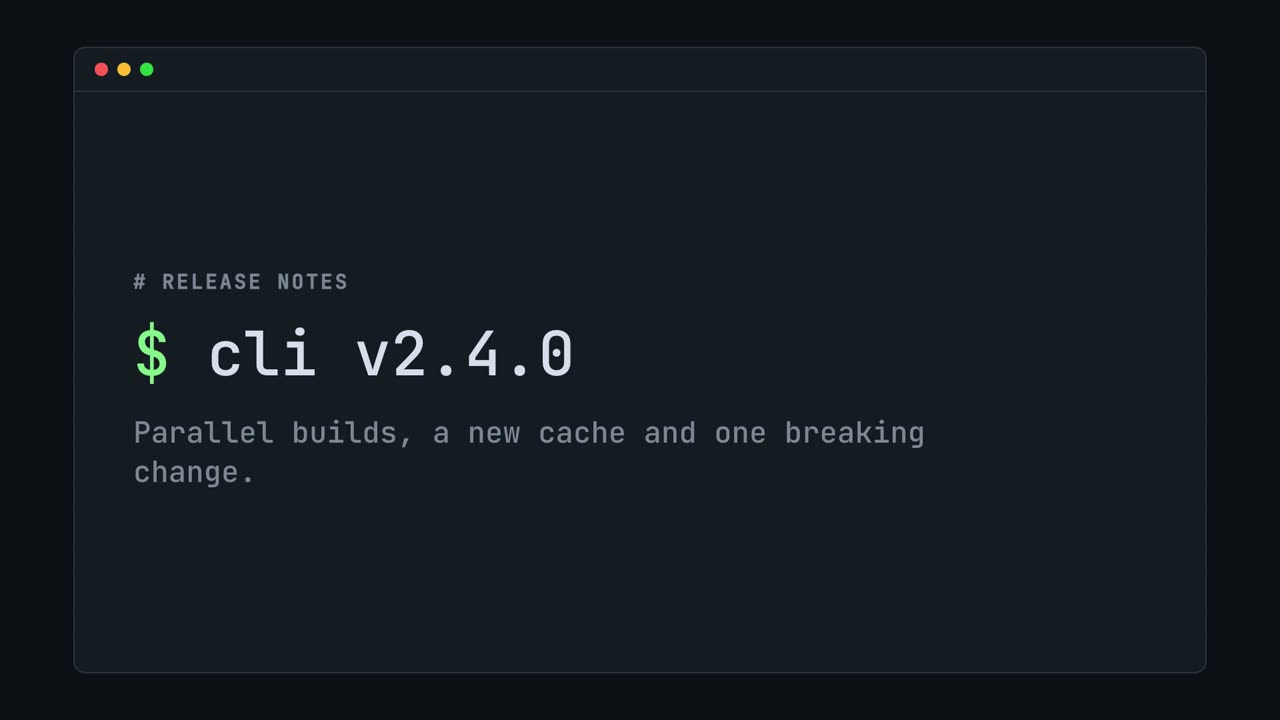
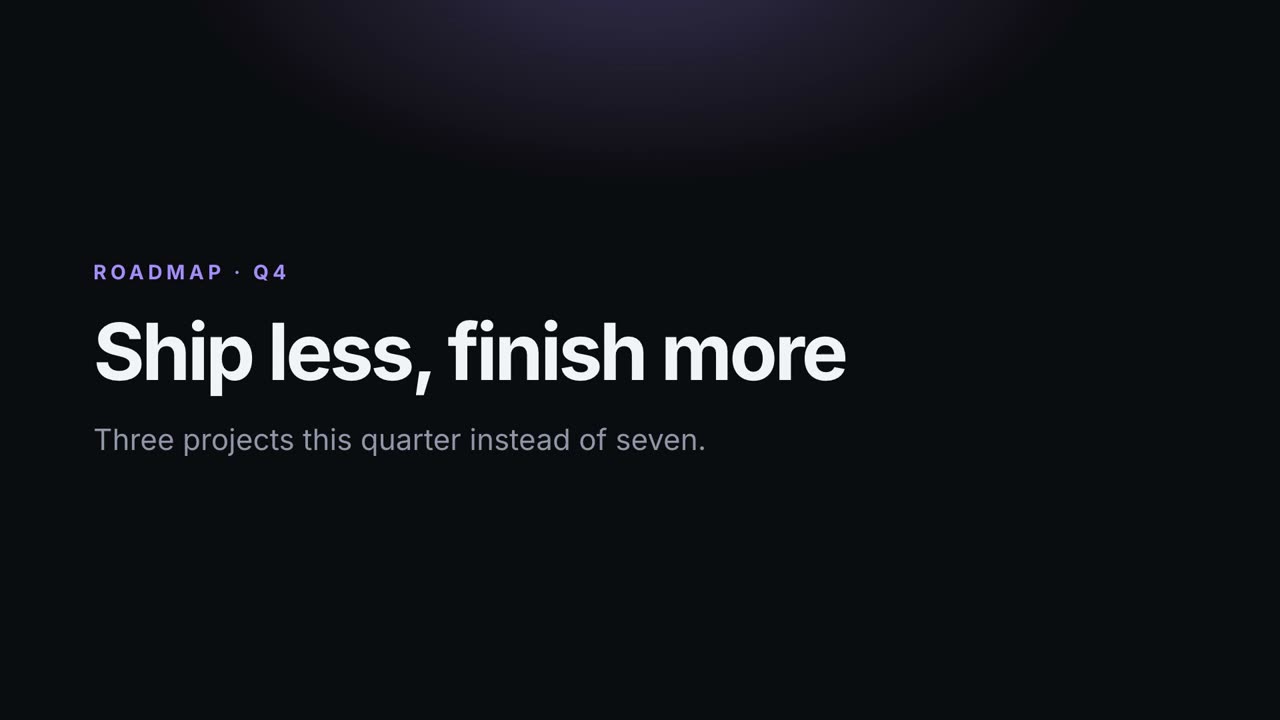
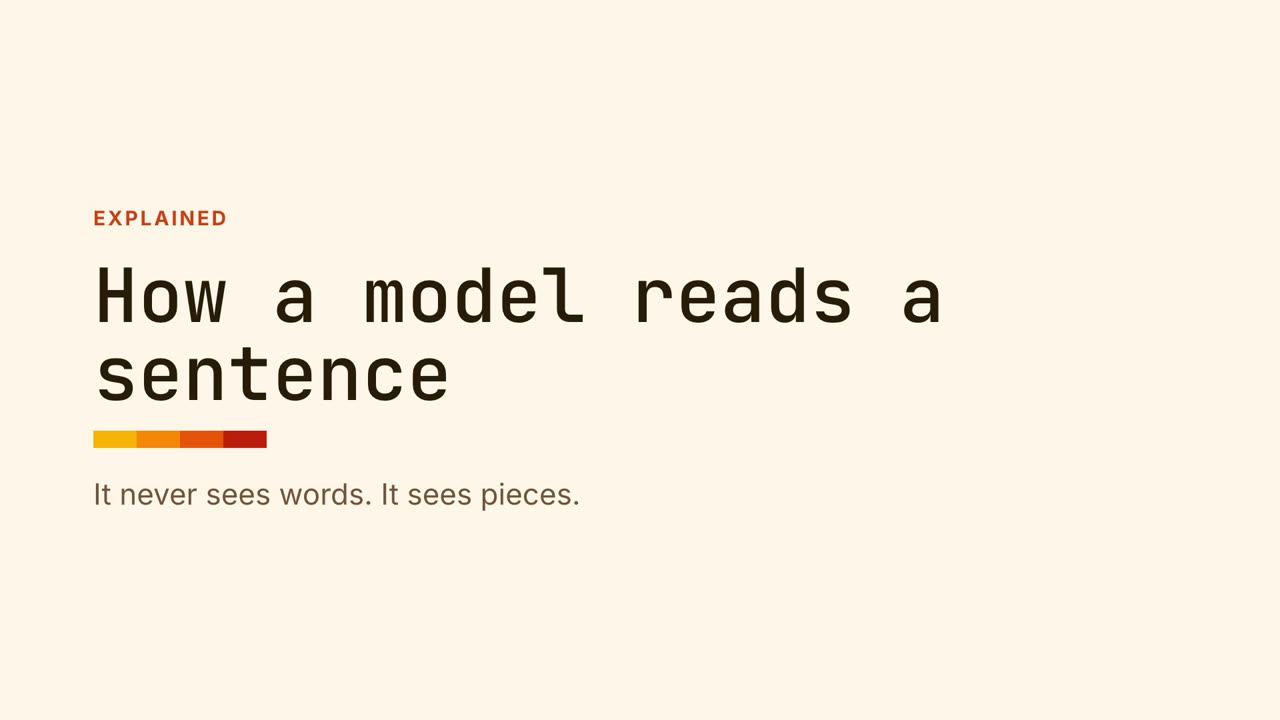
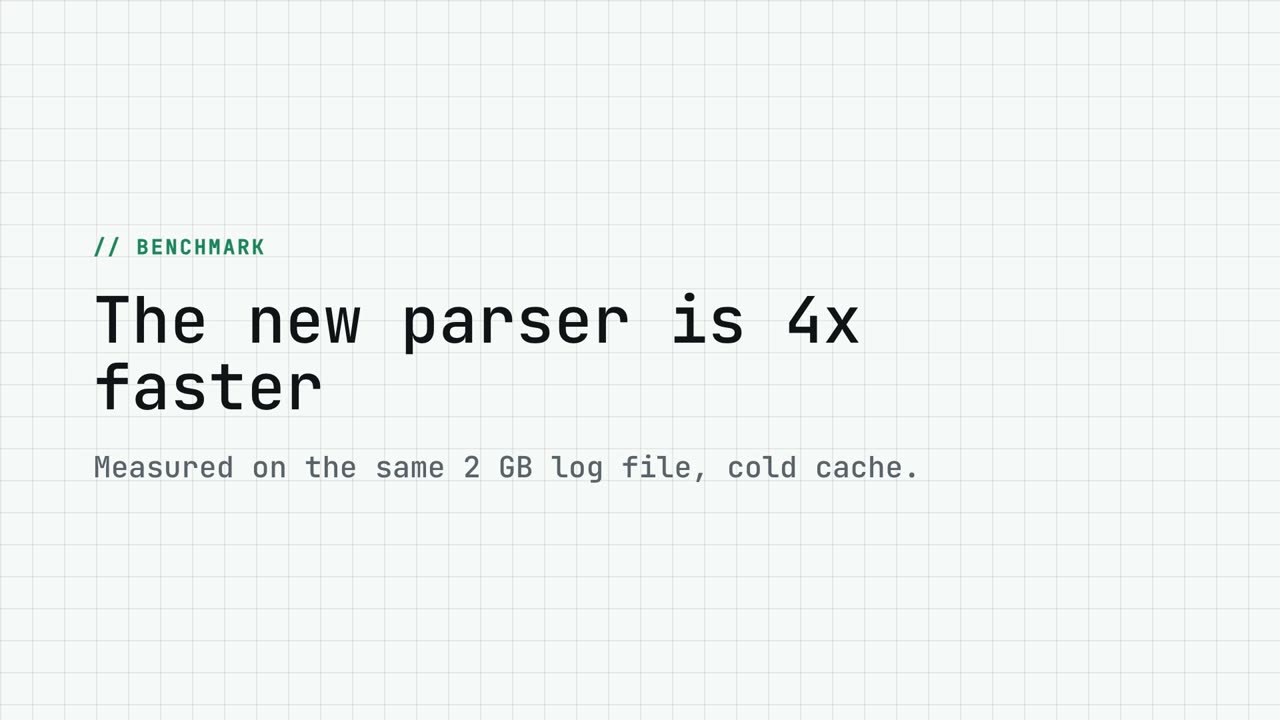
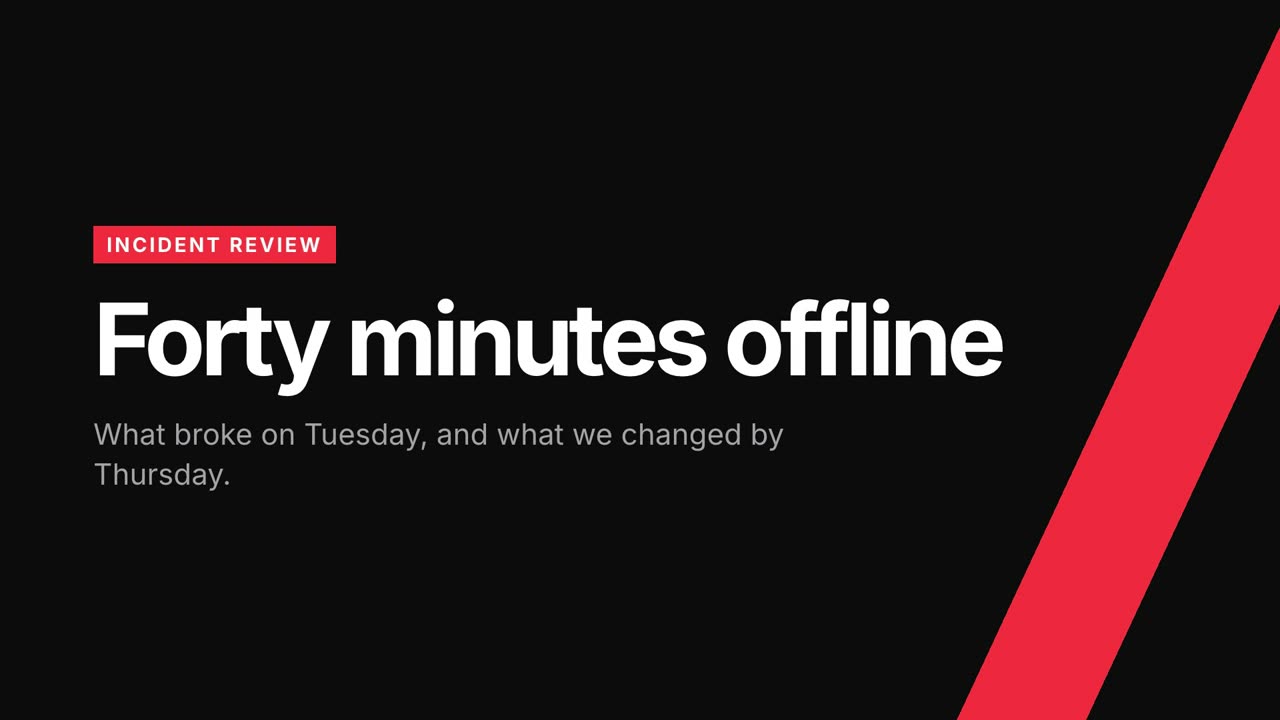
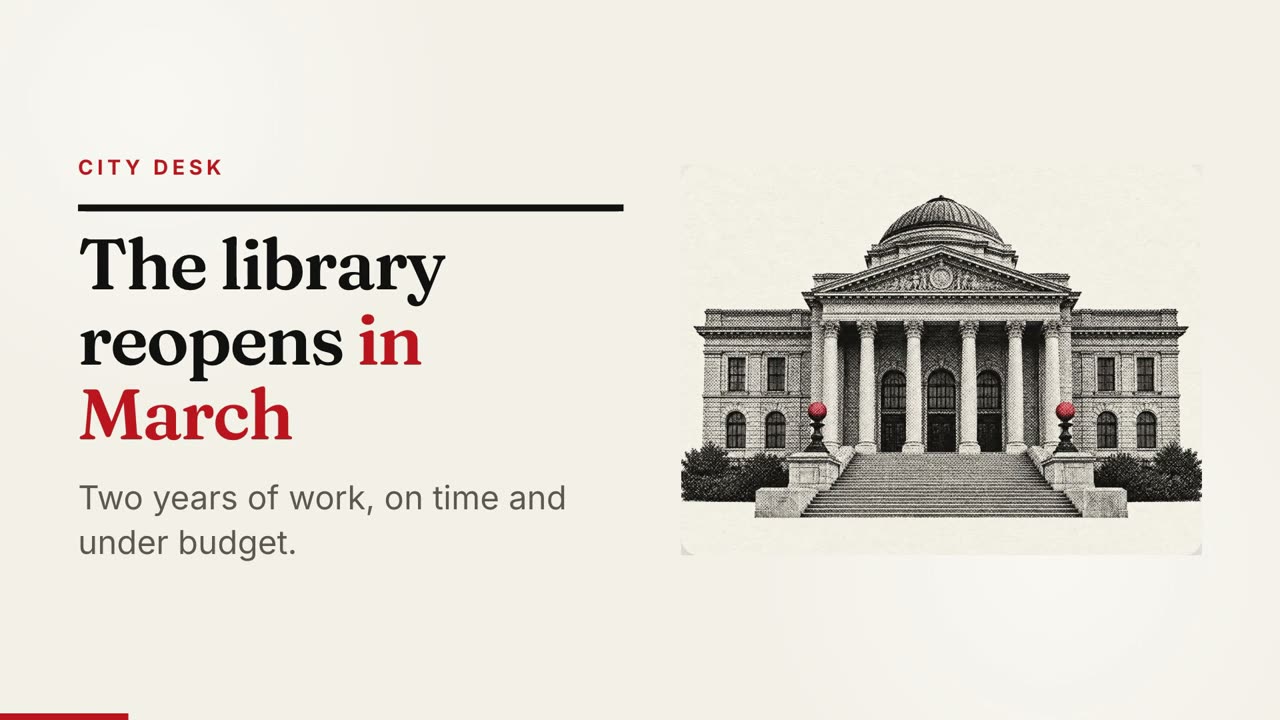
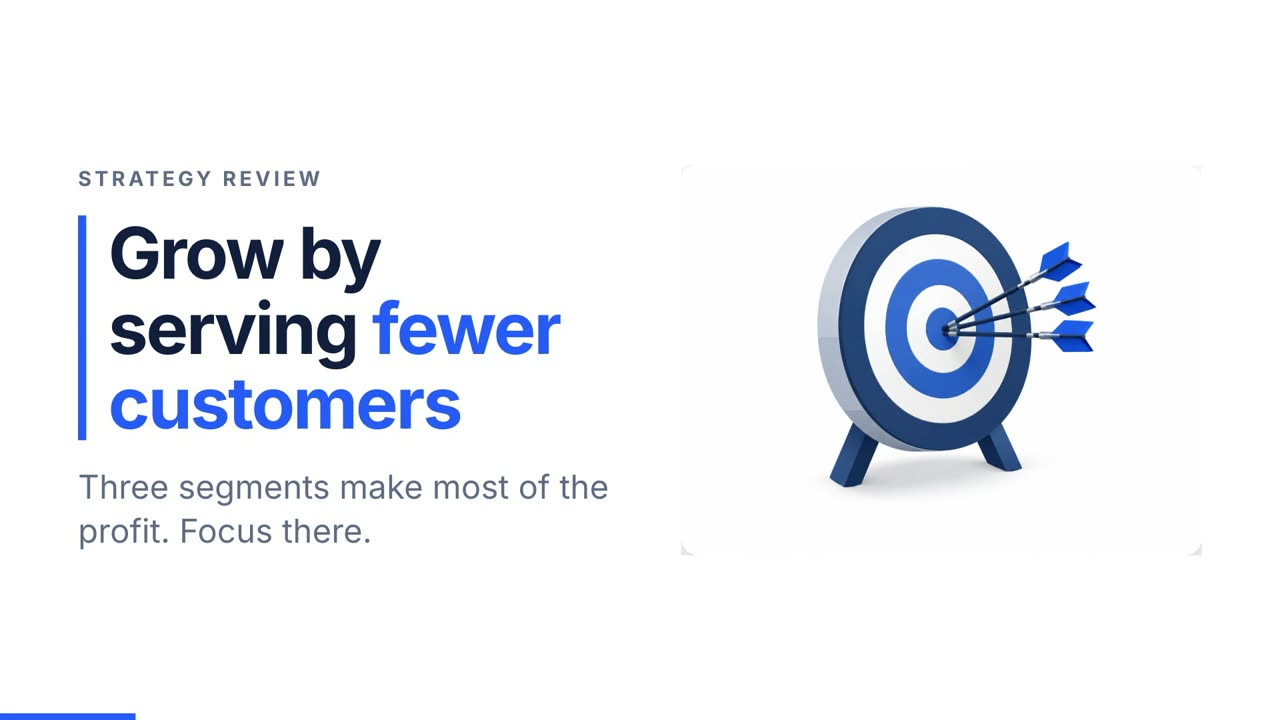
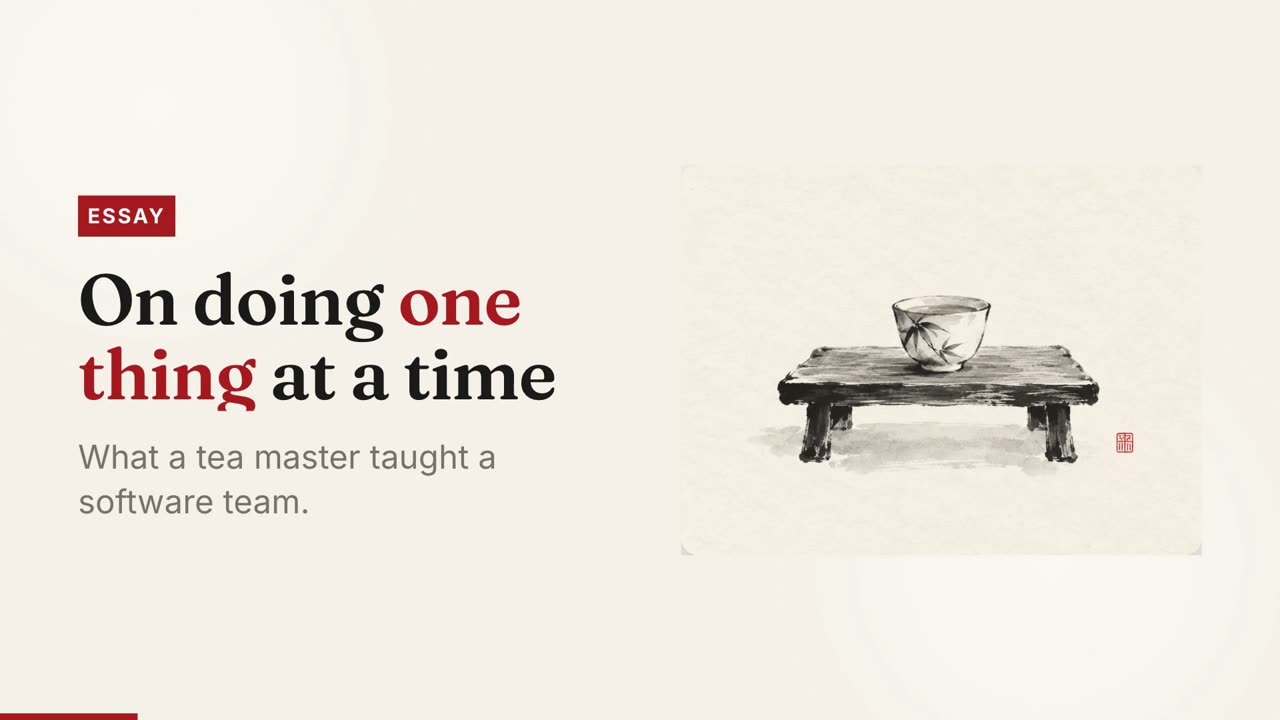
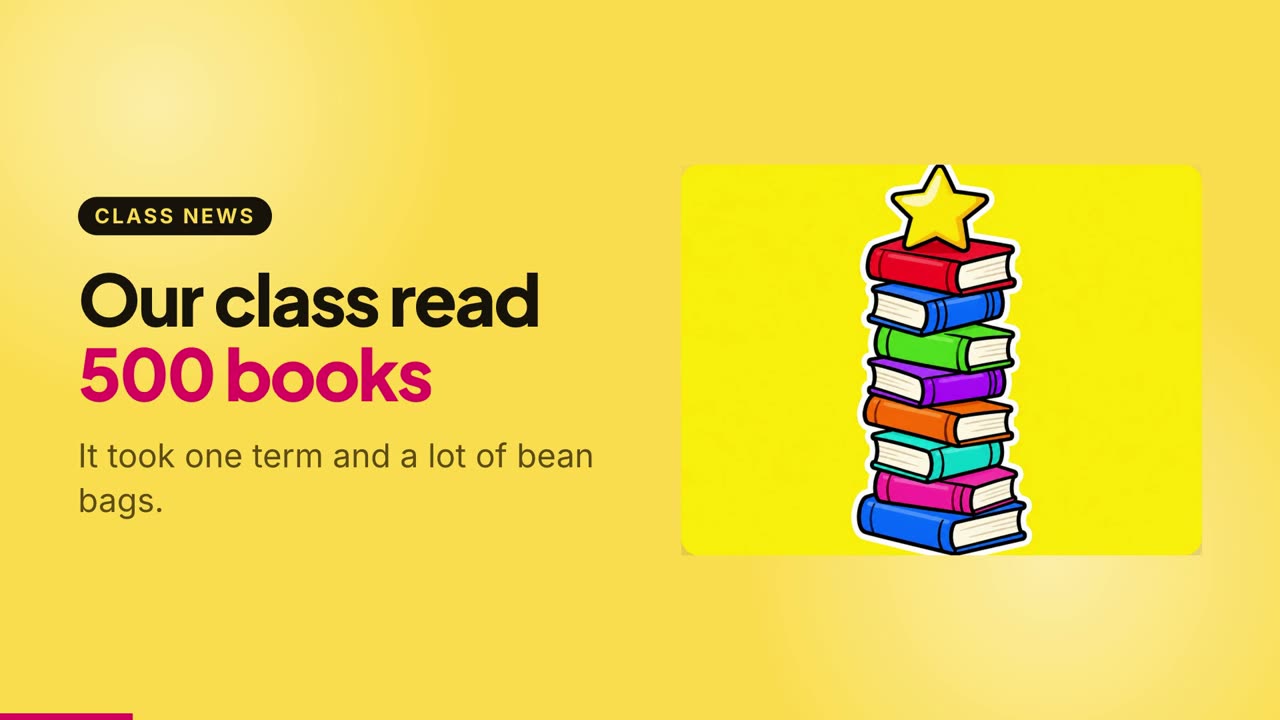
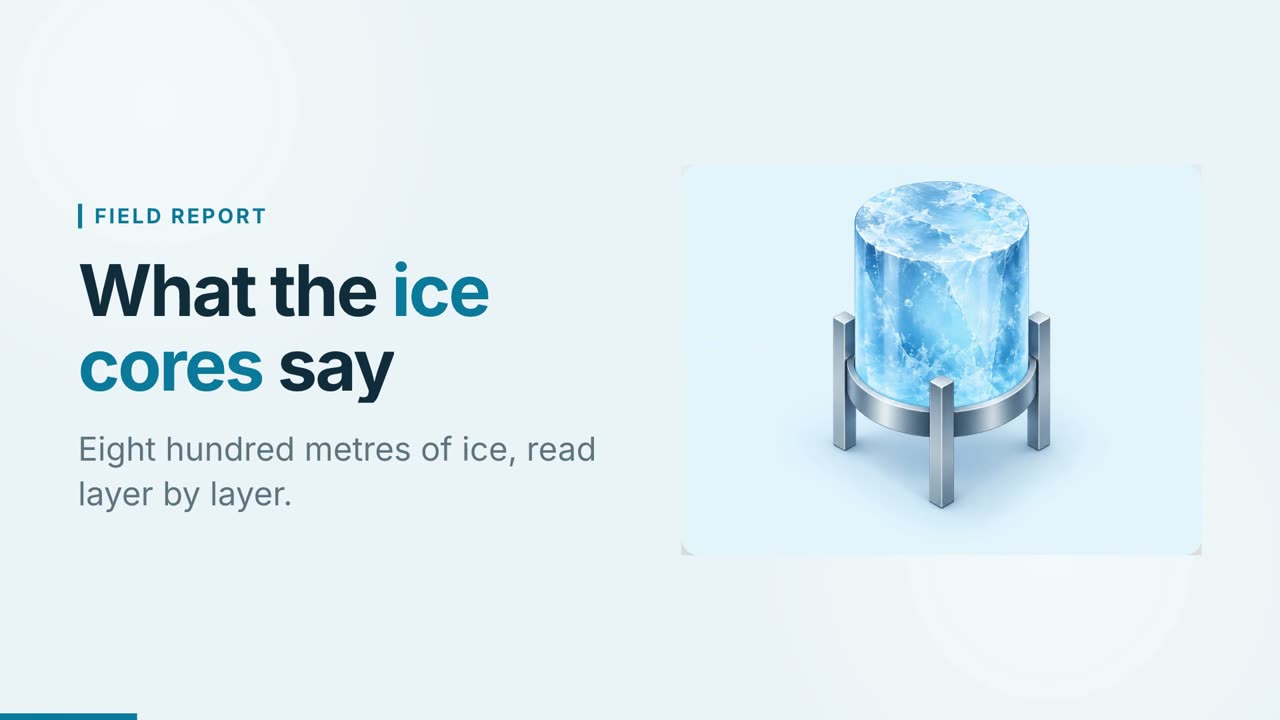
每種風格都有相同的六個場景




















常見問題
Claude Artifact 可以匯出影片嗎?
Artifact 是顯示在對話旁邊的互動式網頁,沒有把它算繪成影片檔的步驟。
為什麼我錄下來的 Artifact 會卡頓?
螢幕錄影只能擷取你的電腦即時處理得來的畫面。逐格算繪則不會有這個問題,因為每一格都只會擷取一次。
可以保留 Artifact 原本的外觀嗎?
通常可以。把程式碼交給程式碼代理,請它保留色彩、字型和版面,同時把動畫移到可跳轉的時間軸上。
相關文章
- Claude Motion 沒有出現?原因在這裡
- Claude Motion 各方案價格一覽
- 仿 Claude Motion 風格的實際算繪範例
- Claude Motion 與 Runway、HeyGen、Canva 比較
- 如何用 Claude 製作動畫
- 適用於 Claude Code 與 Codex 的開源動態技能
MotionKit 為獨立產品,與 Anthropic、HeyGen、Runway、Canva、Remotion 及 Motion Canvas 皆無關聯。產品名稱均屬於其各自擁有者,在此僅用於說明與比較。